ロードビューとは?
検索経路の「出発点(Keyword A)」と「到達点(Keyword B)」を設定し、両者をつなぐ道筋(ロード)を確認します。検索意図の変化や導線を把握したいときに便利です。初期状態は、パスビュー(パスファインダーの基本モード)で選択した調査対象キーワードが始点に設定されています。
ロードビューの表示方法:モード選択タブ
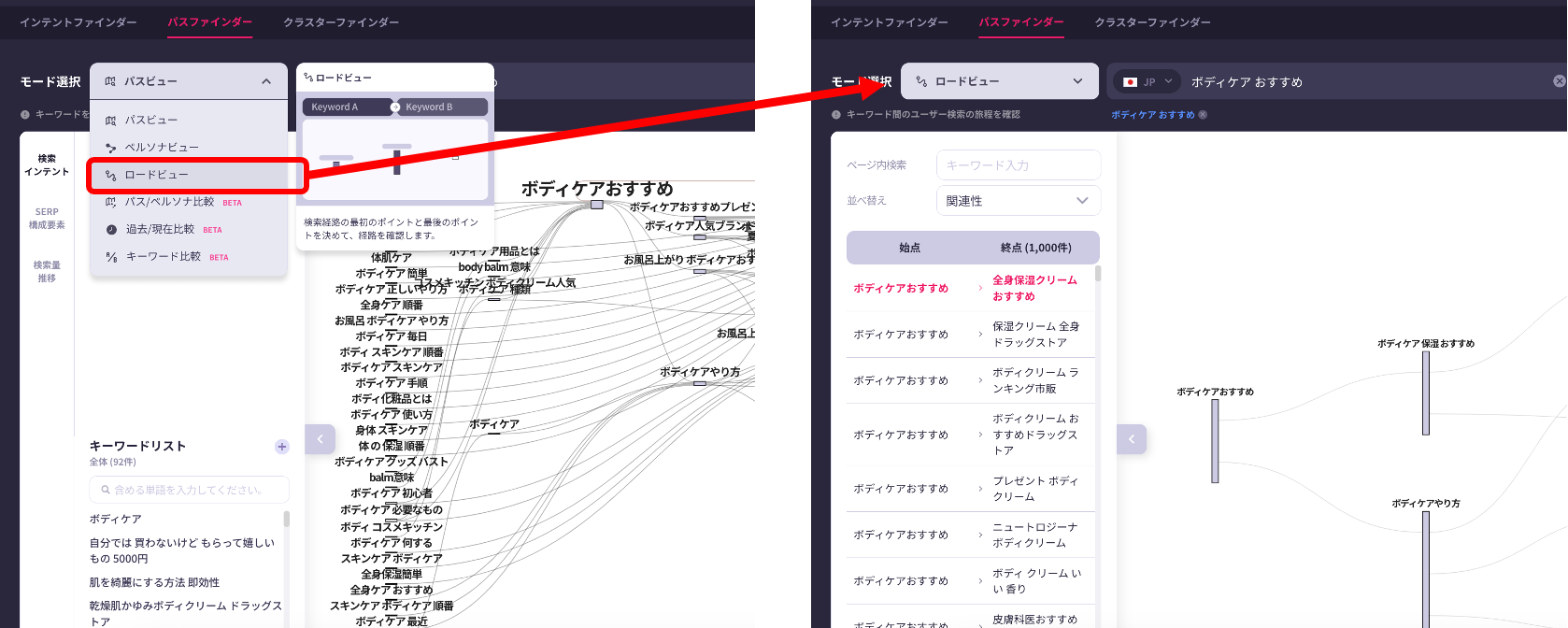
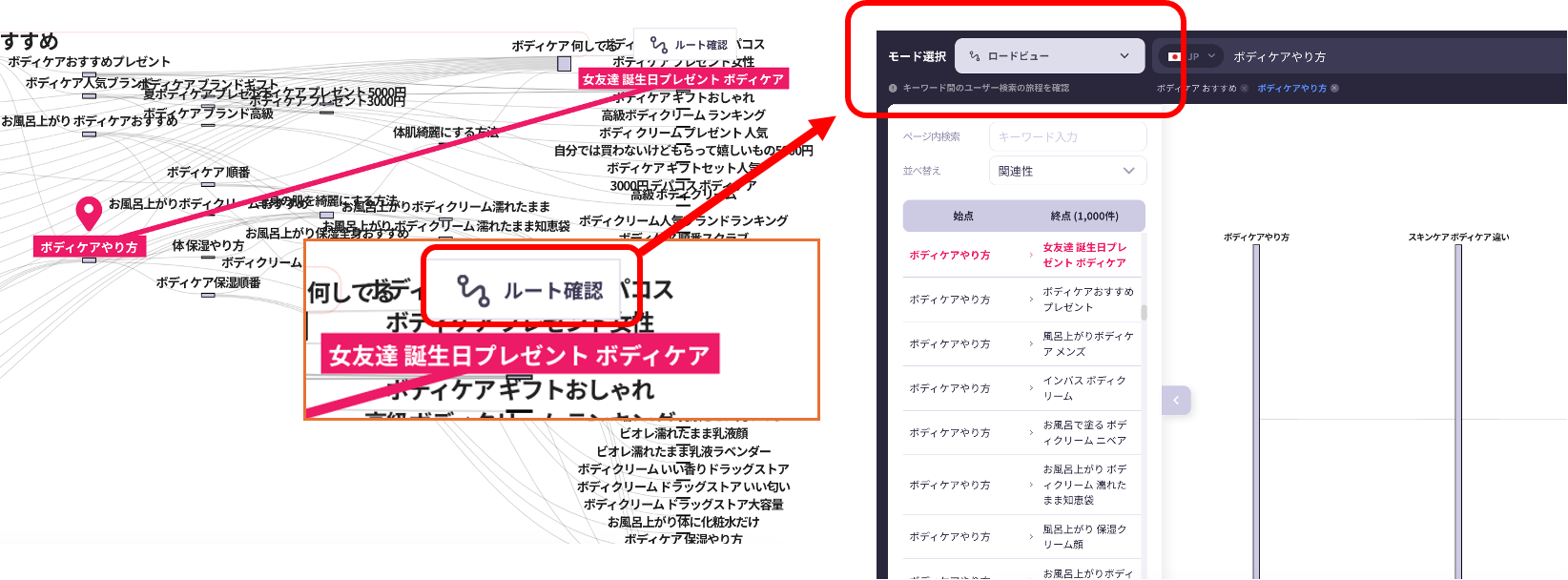
パスファインダーのモードをパスビューからロードビューへ切り替えるには、画面左上の「モード選択」メニューをクリックし、「ロードビュー」を選択します。これにより、「ロードビュー」モードに切り替わります。
ロードビューの表示方法:特定キーワードを始点にモード変更
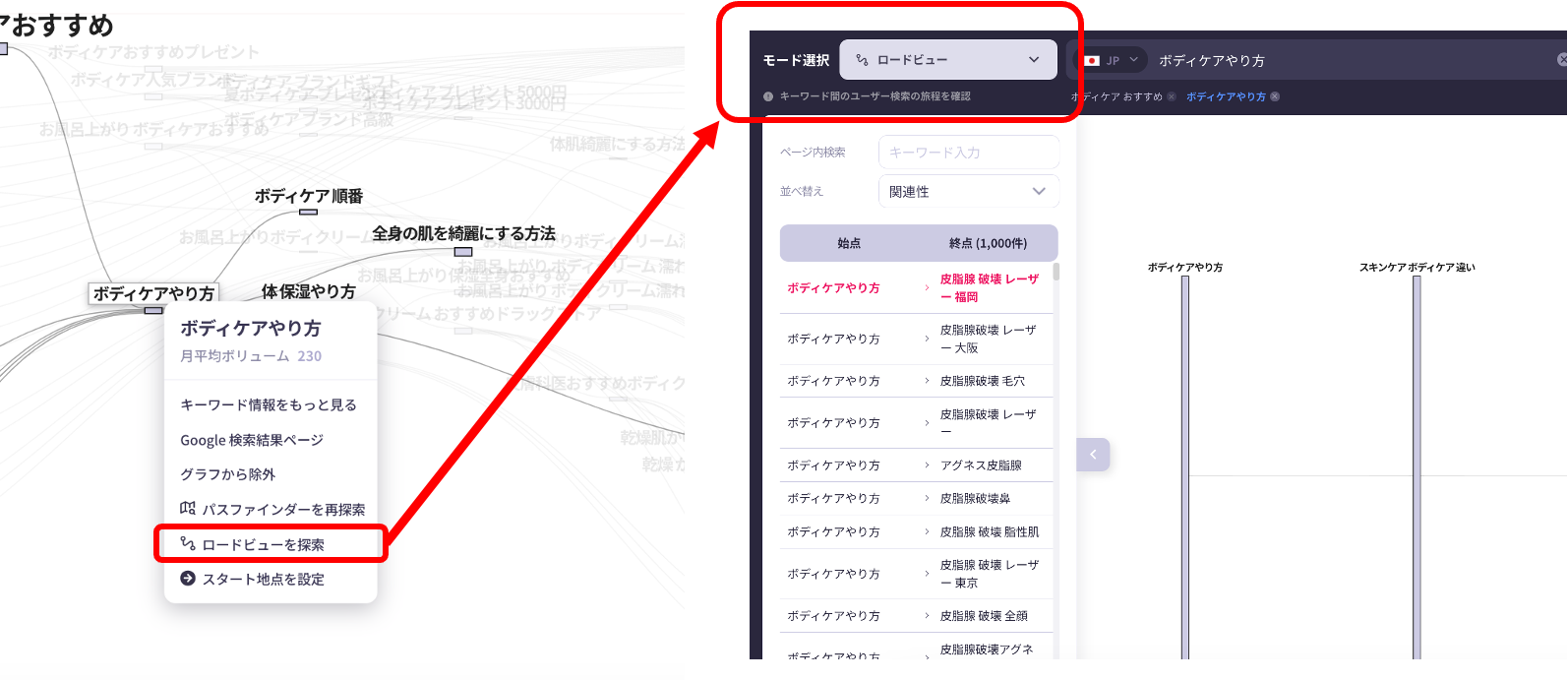
パスビューで特定キーワード(例:「ボディケアやり方」)を選択し、表示されるメニューから「ロードビューを探索」をクリックすると、ロードビューモードに遷移します。これにより、そのキーワードを始点とした具体的な検索経路を確認できます。
ロードビューの表示方法:始点と終点を指定してモード変更
パスビューで特定キーワード(例:「ボディケアやり方」)を選択し、表示されるメニューから「スタート地点を設定」をクリックすると、ピンが立ち「始点」として選択されます。その後、終点となるキーワードを選ぶことで、「ロードビュー」にモード変更できます。
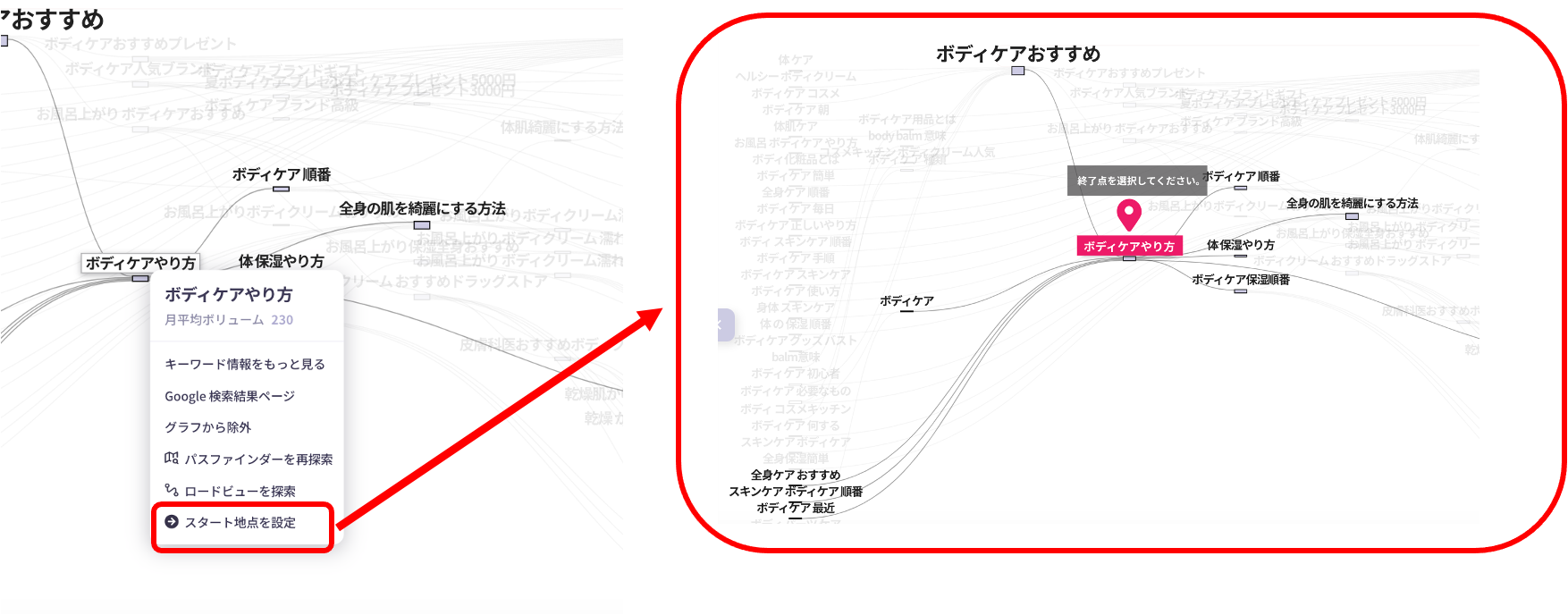
下図は、始点に「ボディケアやり方」、終点に「女友達 誕生日 プレゼント ボディケア」を選択し、「ルート確認」をクリックすることで、「ロードビューモード」へ切り替わる流れを示しています。これにより、2つのキーワード間の検索遷移を詳細に確認できます。
ロードビューの画面操作方法
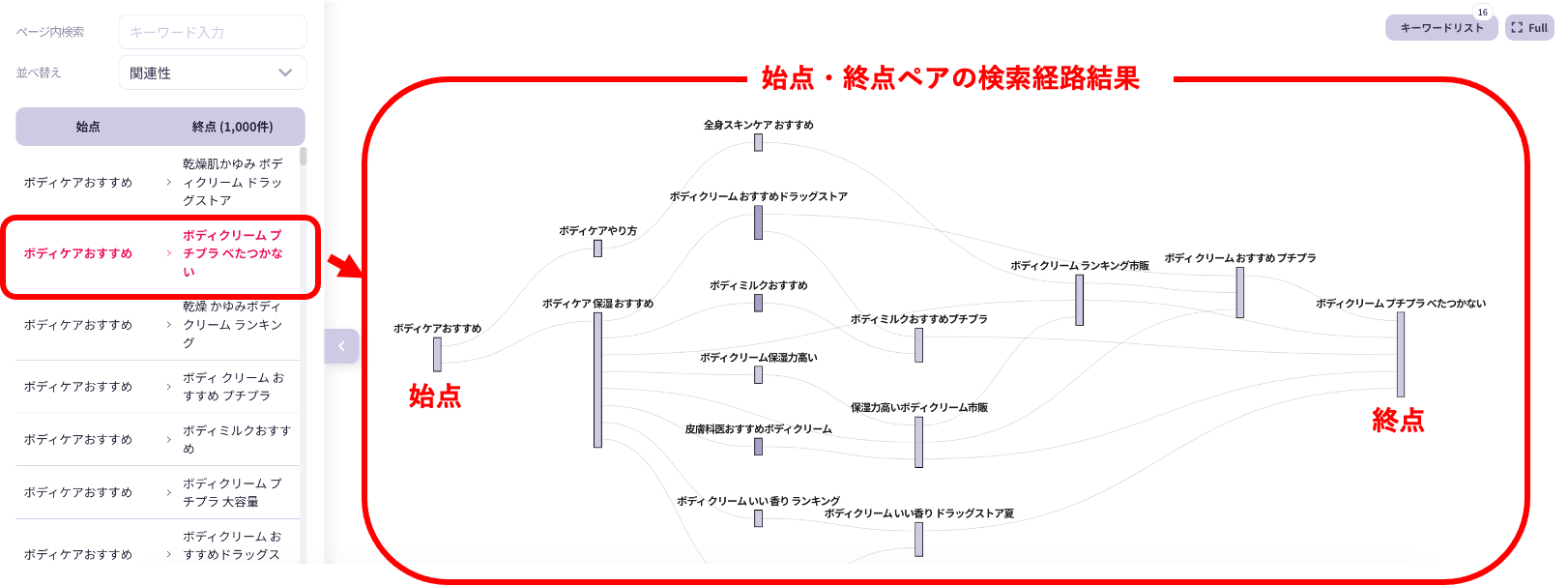
ロードビューの基本操作:検索経路結果の切り替え
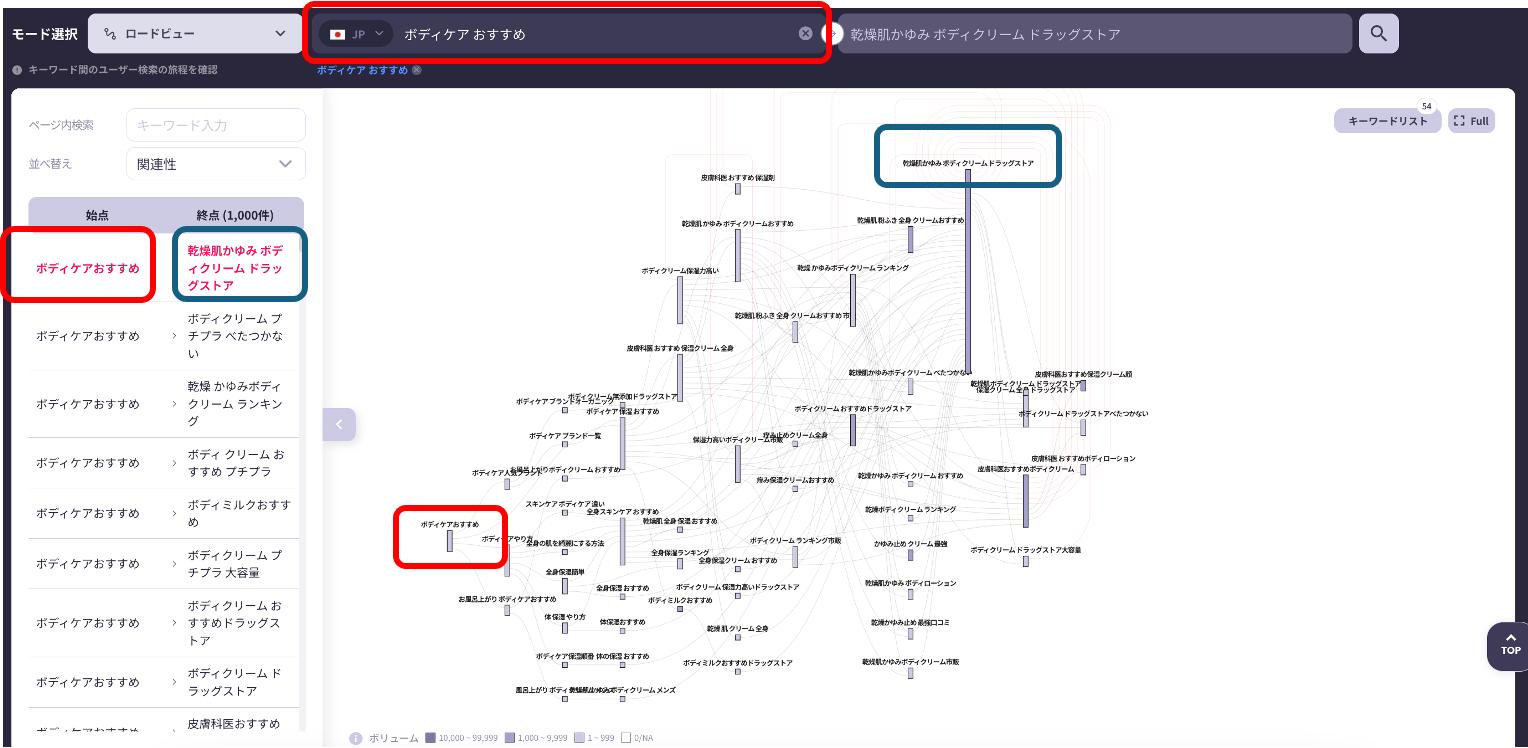
検索経路の結果は、左側のリストから任意の始点・終点のペアを選択することで、対応する検索経路が反映されます。たとえば「ボディケアおすすめ」→「ボディクリーム プチプラ べたつかない」を選択すると、それに関連する検索の流れが自動的に表示され、検索ユーザーの興味の移り変わりを視覚的に確認できます。興味のあるパスをクリックするだけで、関連経路の詳細を簡単に切り替えることが可能です。
ロードビューの基本操作:検索経路のソート
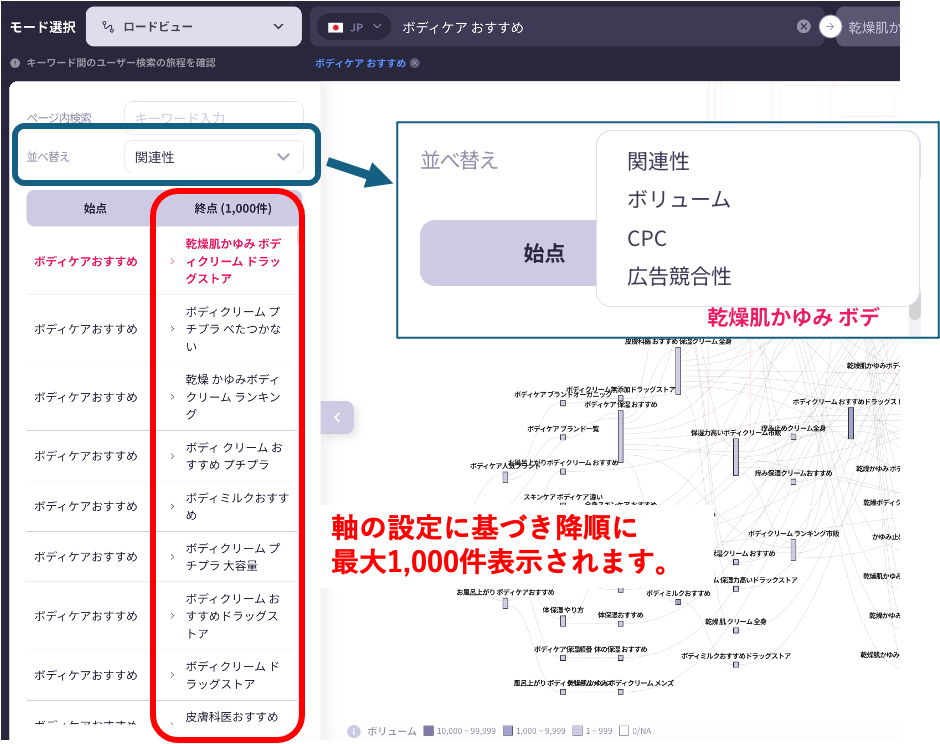
優先軸は、4つから選択可能。
初期状態は「関連性」が設定されています。
関連性 :意味的な繋がりの強い順 ※基本設定
ボリューム:検索ボリュームの多い順
CPC :広告出稿における入札単価の高い順
広告競合性:広告出稿における競合の多い順
ロードビューの基本操作:キーワードの絞り込み
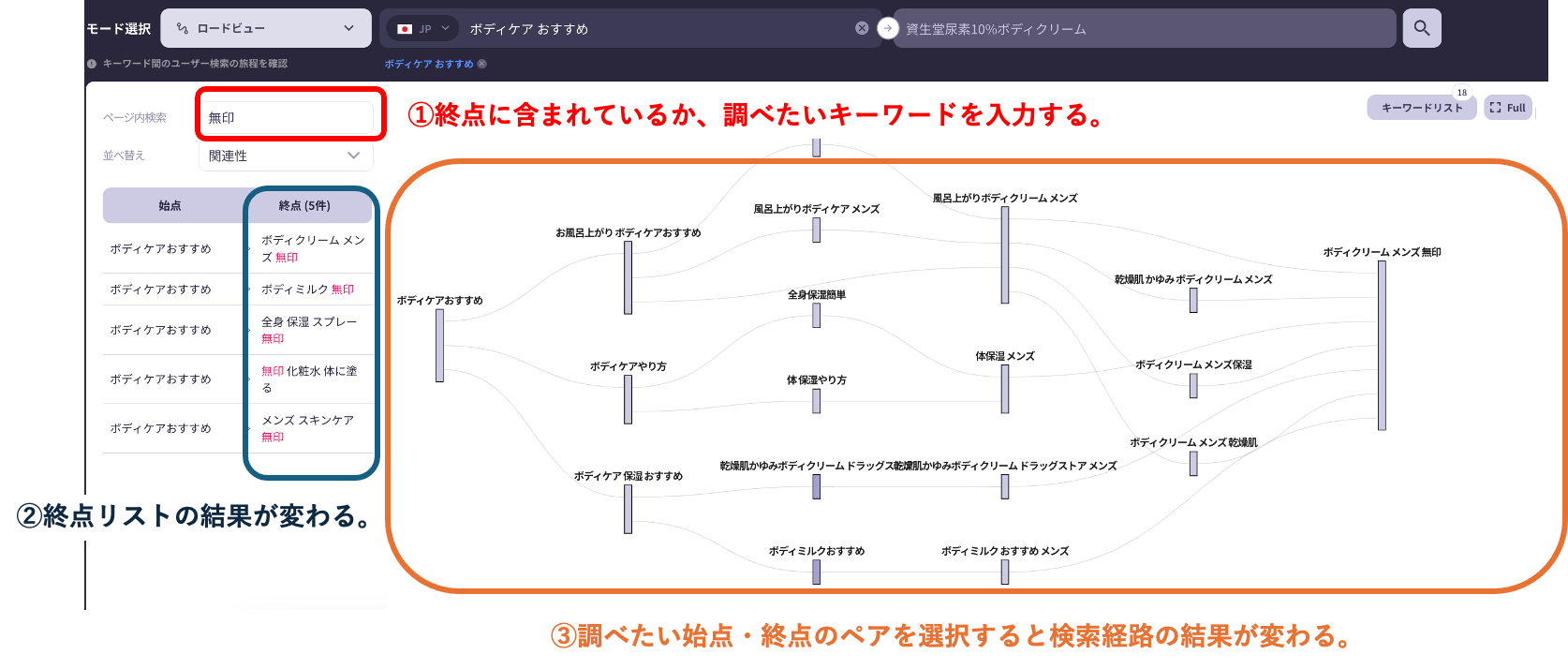
特定のキーワードで絞り込みたい場合は、画面左上の「ページ内検索」欄に調べたいキーワード(例:「無印」)を入力します。終点リスト内に該当語を含むキーワードのみが抽出され、一覧の表示内容が自動で更新されます。特定ブランドや商品名などを終点(または、始点)に検索行動を深掘りする際に有効な機能です。
ロードビューの基本操作:キーワード詳細の確認とダウンロード
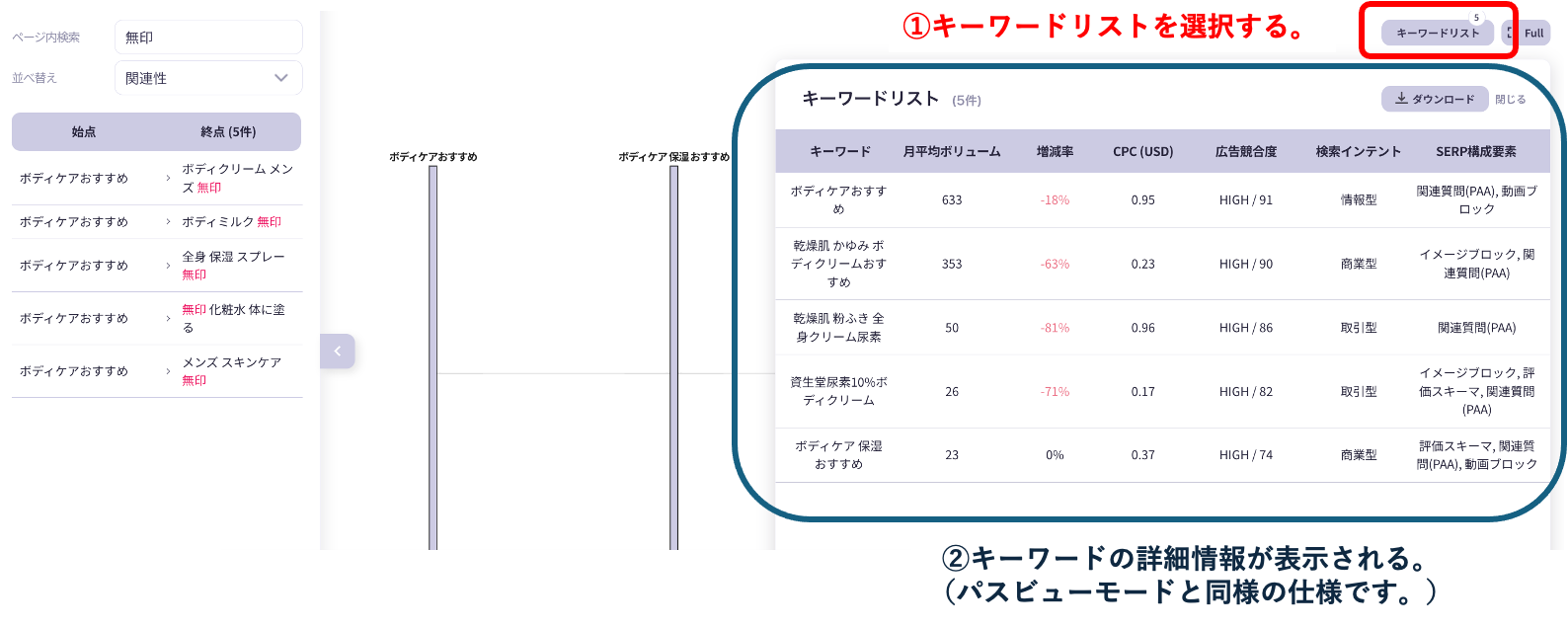
画面右上の「キーワードリスト」ボタンをクリックすると、検索経路表示画面で使用されているキーワードの詳細情報が一覧で表示されます。表示形式はパスビューモードと共通で、一覧はそのままCSV形式でダウンロードも可能です。
ロードビューの基本操作:始点・終点の切り替え
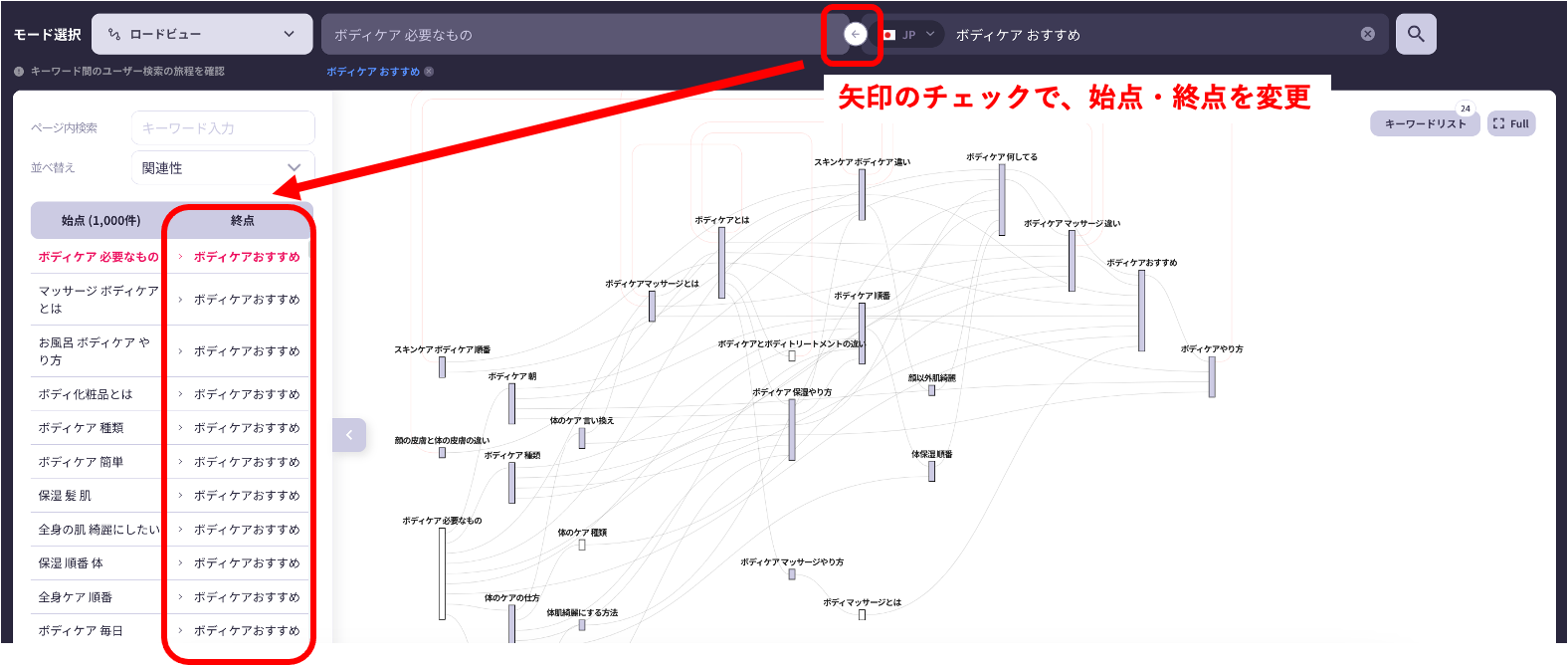
「矢印マーク」をクリックすると、現在表示中の検索経路における「始点」と「終点」を切り替えることができます。これにより、これまで始点として表示されていたキーワードを新たな終点として再設定し、そのキーワードに繋がる検索行動の流れを可視化することが可能になります。
ロードビューの使い方:態度変容の要因を探る
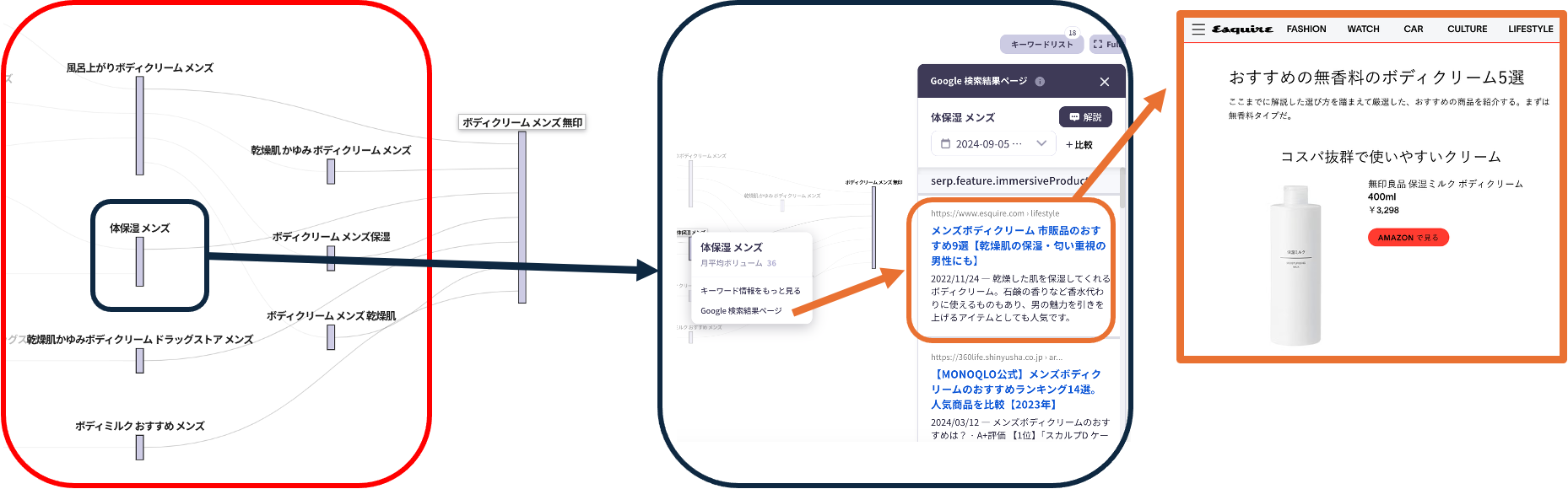
下図の流れは、検索ユーザーがどのようにしてブランド名を含むキーワードにたどり着いたかを確認する使い方の例です。たとえば、「体保湿 メンズ」での検索結果に無印良品の商品紹介記事が表示されていた場合、その情報に触れたことで、次に「ボディクリーム メンズ 無印」と検索した可能性が読み取れます。このように、前ステップの検索結果から次の検索行動への影響を可視化できます。