パスファインダーとは?
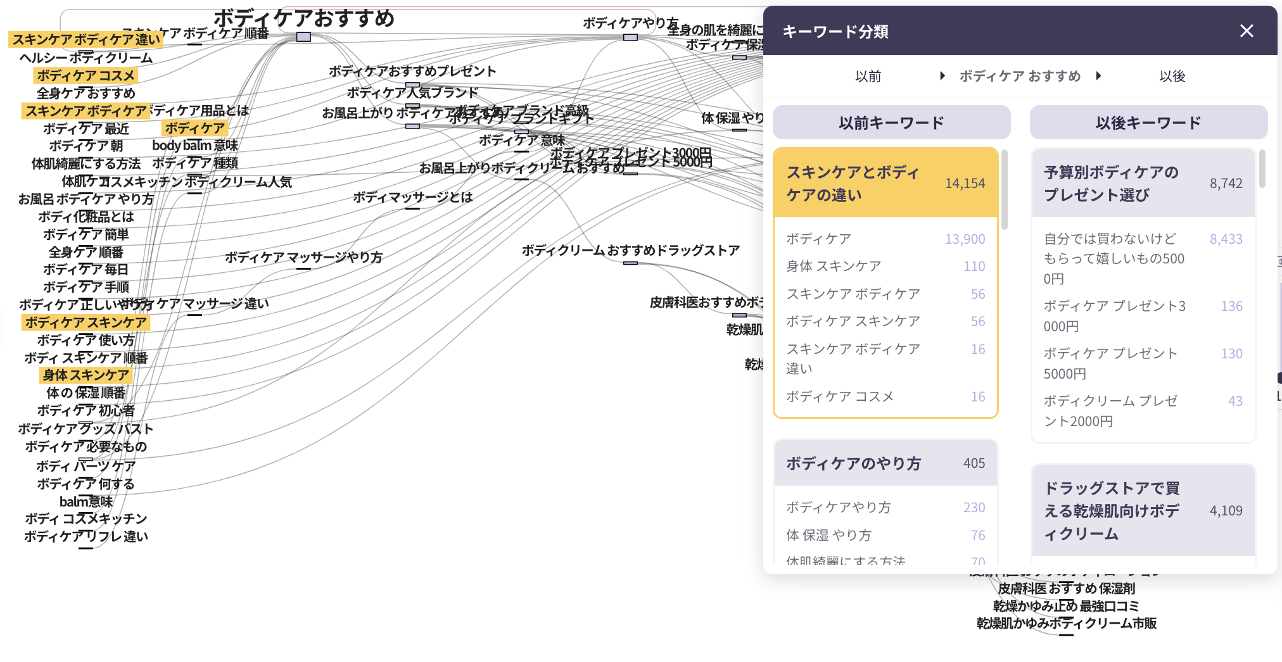
パスファインダーは、ユーザーの検索行動を時系列で可視化し、その流れ(検索経路)を目的別に整理・分析するツールです。検索キーワードの変化や順序をもとに、情報収集から比較・迷い・離脱といった意思決定のプロセスを読み解き、ユーザーの思考や感情の遷移を構造的に捉えることができます。
さらに、類似した検索経路をクラスタリングし、背後にあるインサイト(潜在的な動機や課題意識)をAIが言語化。広告コピーやコンテンツ設計に活用できる示唆が提示されるため、ユーザーの意図に即したマーケティング施策の立案を支援します。
また、検索プロセスの始点・終点を自由に設定できるため、自社から競合への流出経路や、競合から自社への流入経路などを分析可能です。これにより、ユーザー導線の理解やキャンペーン効果の検証、改善点の発見にも幅広く活用できます。
どんな単語を入力すれば良いのか?
パスファインダーに入力するキーワードは、ユーザーが意思決定の過程で起点や中継点として検索する単語が適しています。
具体的には、次のようなキーワードが推奨されます:
カテゴリ名や商品ジャンル名(例:「医療保険」「ボディクリーム」「軽自動車」)
課題や目的を示す言葉(例:「腰痛」「洗い流さないトリートメント」「ボディケア おすすめ」)
ブランド名や商品名(例:「ロクシタン」「楽天カード」)など
これらのキーワードを入力することで、検索開始からブランドにたどり着くまでの流れや、比較・離脱・再検索といった思考の変遷を視覚的に把握できます。
出力結果を安定させるためには、2語以内の組み合わせや単語ベースでの入力が効果的です。
パスファインダーの画面操作方法
画面操作方法:調査対象の検索キーワードの入力
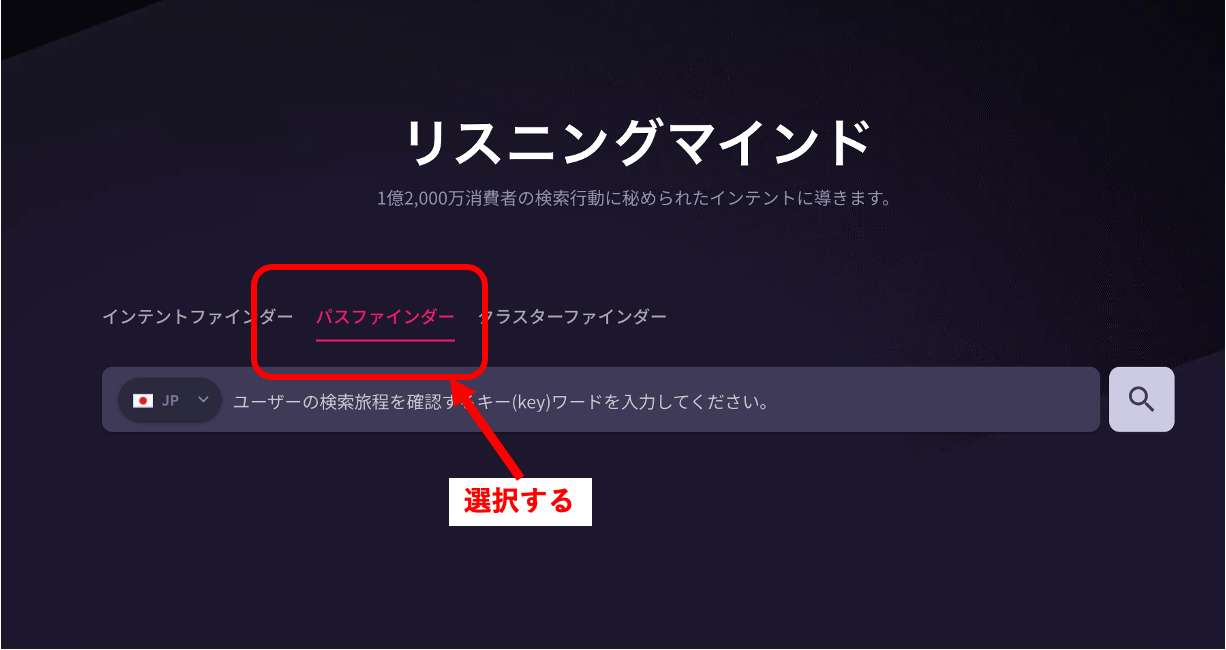
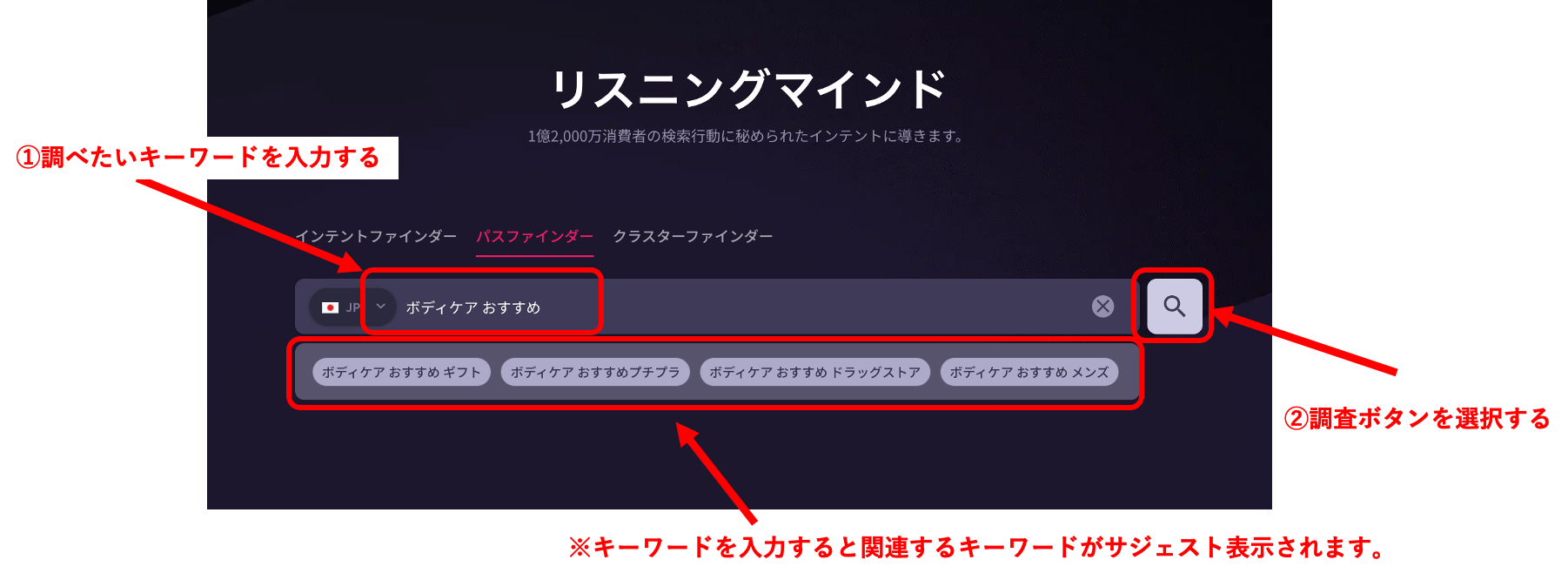
調査画面の概要
調査結果画面では、調査対象キーワードに対して前後に検索されたキーワードが時系列で可視化され、ユーザーの検索経路の流れを確認できます。検索経路は、「優先軸 (ボリューム)」「 最大表示経路数 (100)」「調査対象キーワードの経路上の位置 (全体=中央)」の3つの条件設定に基づいて抽出されます。※(初期状態)
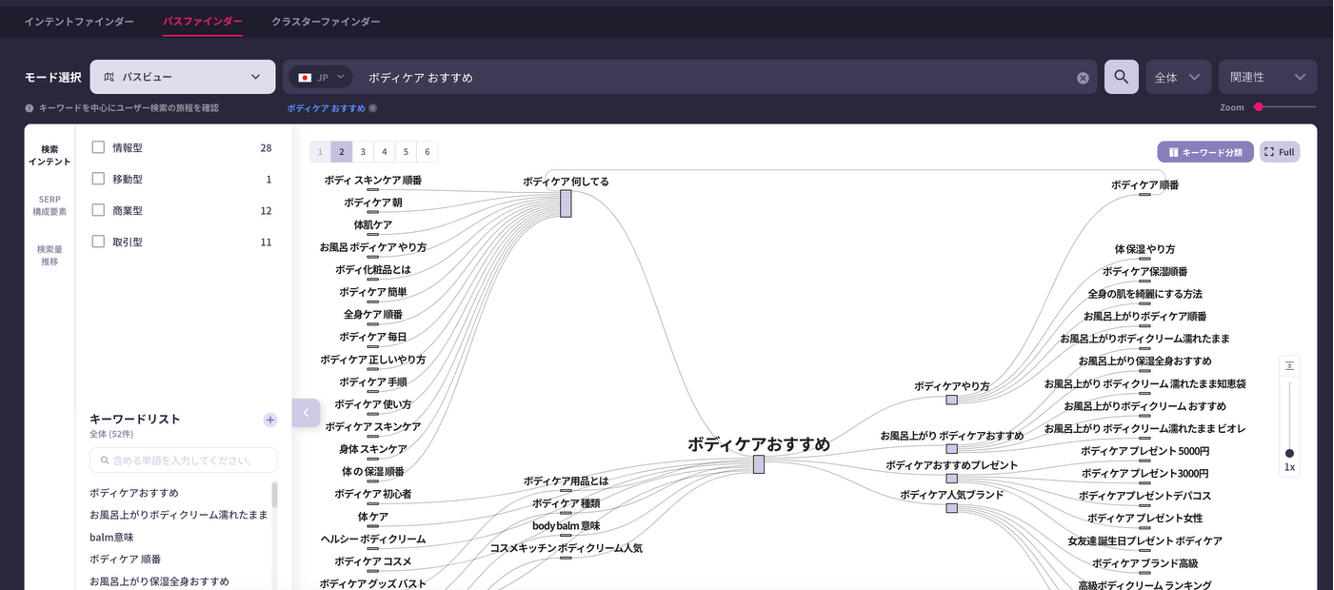
調査画面の見方:画面上部
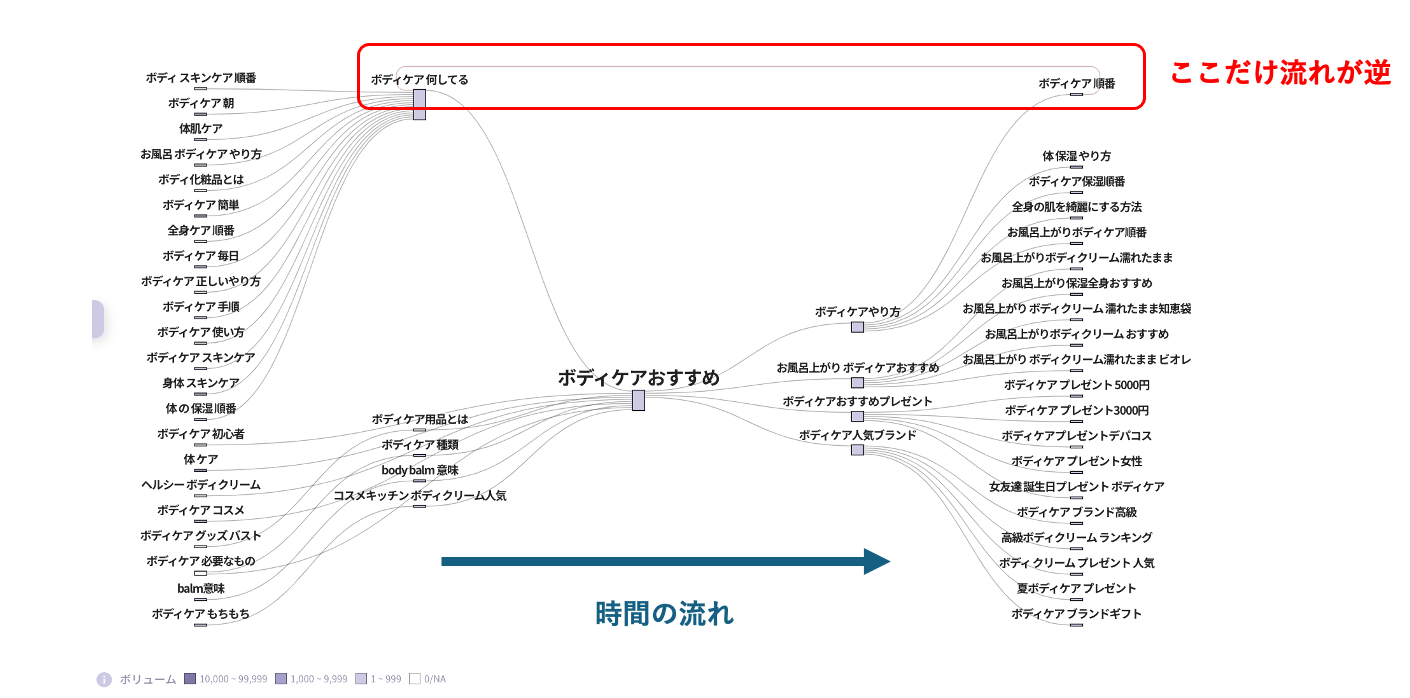
検索経路は左から右へと時系列順に並んでいます。青色の線は時系列に沿った検索の流れを、赤色の線は逆方向の遷移を示しています。また、各キーワード下部の接合点の色は、該当キーワードの検索ボリュームを示しています(色の濃さで規模を表現)。検索行動の流れや関心の強さを視覚的に把握できます。
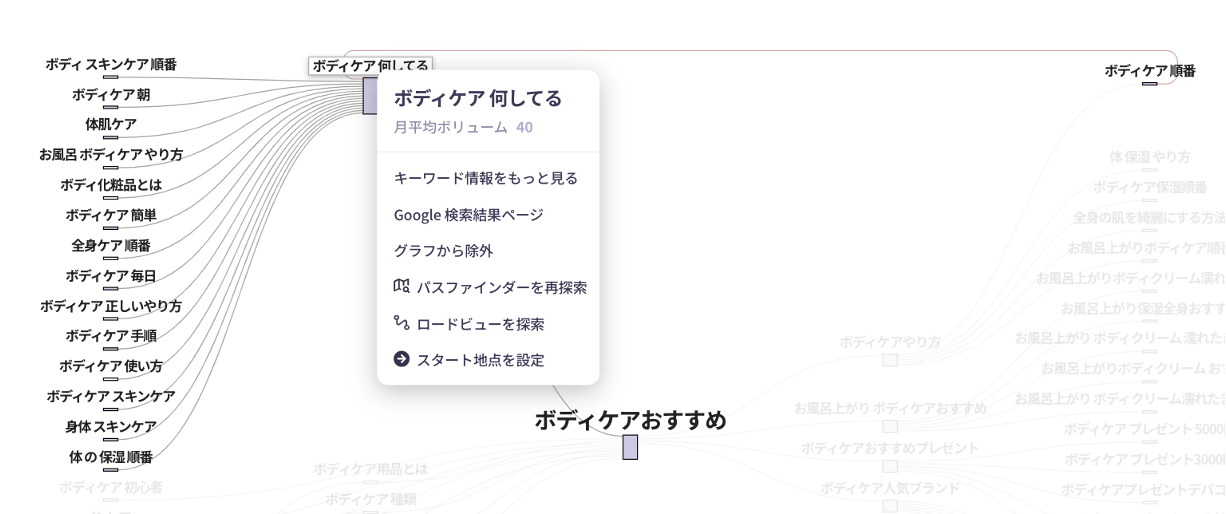
調査結果画面の見方:キーワードのハイライト
任意のキーワードにマウスを合わせてクリックすると、そのキーワードを中心とした前後1ステップのみが表示され、検索経路を絞り込んで確認できます。下図は「ボディケア 何してる」をクリックした際の表示例です。あわせて、月間検索ボリュームやGoogle検索結果ページへのリンク、除外・再探索など、詳細な分析や操作が可能なサブメニューがポップアップ表示され、シームレスな画面遷移が行えます。
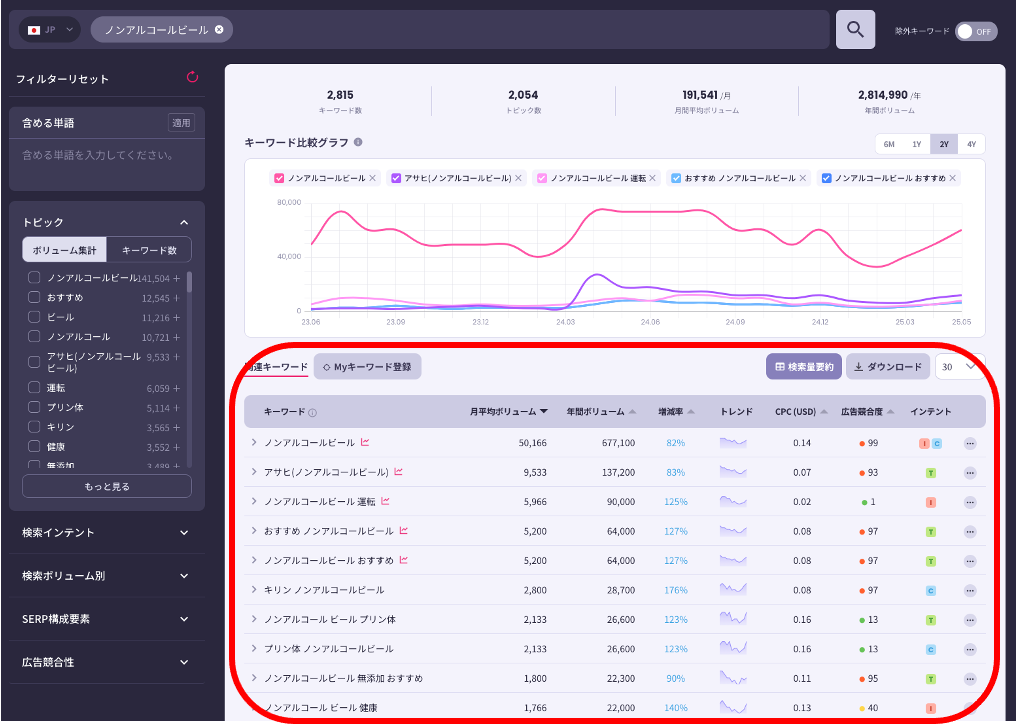
調査結果画面の見方:関連キーワード一覧
関連キーワード一覧では、関連キーワードごとに、月間平均ボリューム・年間ボリューム・増減率・トレンド・広告単価(CPC)・広告競合度・検索インテントなどの詳細データを確認できます。関連キーワードの評価や絞り込み、施策の優先順位づけに活用できます。
画面全体の表示調整
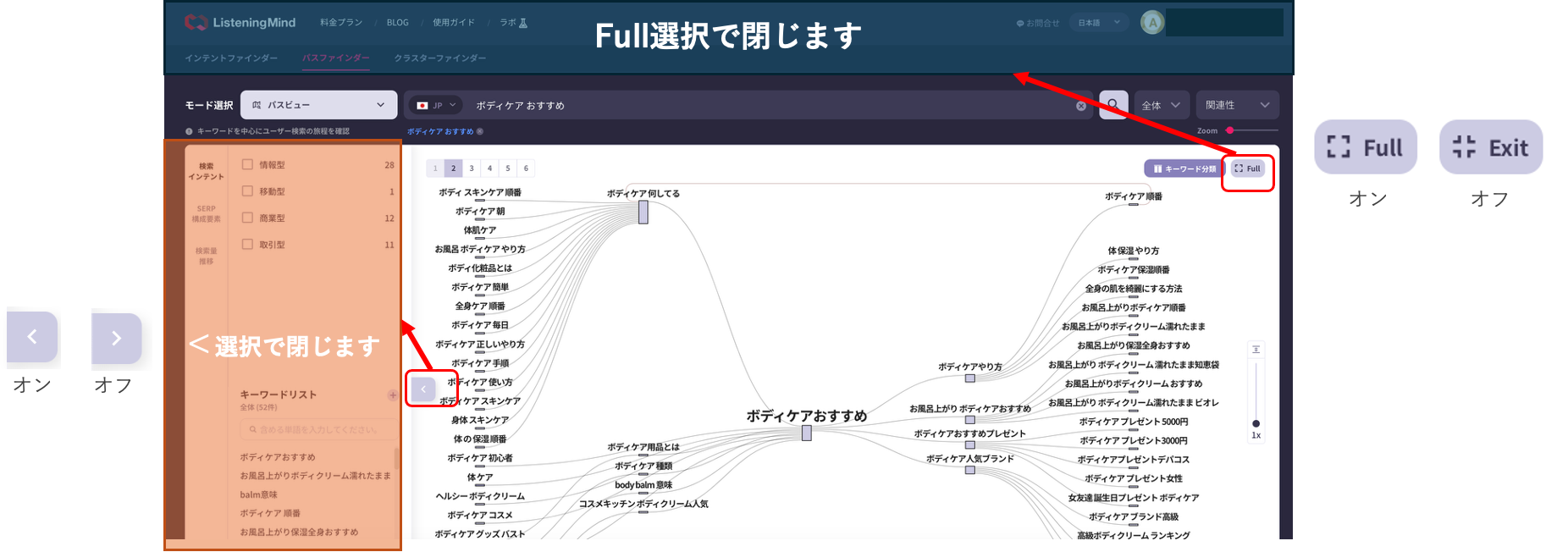
画面の表示領域は、用途に応じて柔軟に切り替えが可能です。左側のメニューは「<」アイコンで非表示(オフ)に、再度クリックで表示(オン)にできます。また、画面右上の「Full」ボタンを選択すると、検索経路全体が広く表示される全画面モードになります。元に戻すには「Exit」ボタンをクリックしてください。検索経路を広い視野で確認したいときや、分析に集中したい場面で便利です。
経路表示範囲の調整法
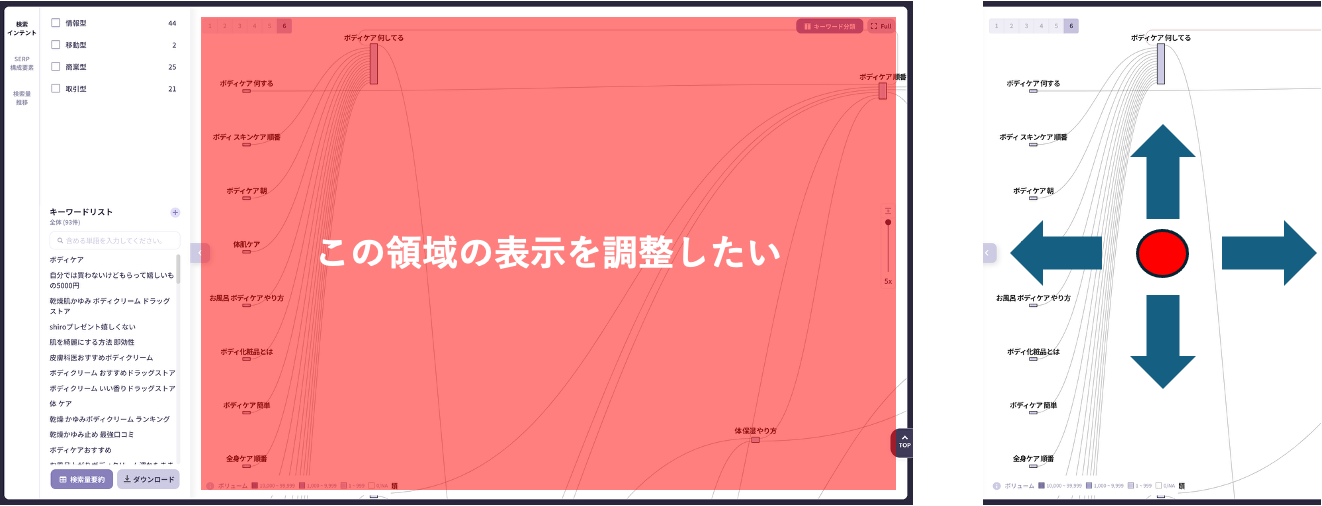
表示範囲を調整したい場合は、マウスのドラッグ操作(クリック&ホールド)でグラフ全体を上下左右に移動させることができます。また、マウスホイールのスクロール操作(またはピンチ操作)により、表示の拡大・縮小(ズームイン/ズームアウト)が可能です。特定のキーワード群を詳しく確認したいときや、全体構造を俯瞰したいときに便利です。目的に応じて表示位置と倍率を柔軟に調整してください。
キーワード間隔の拡大
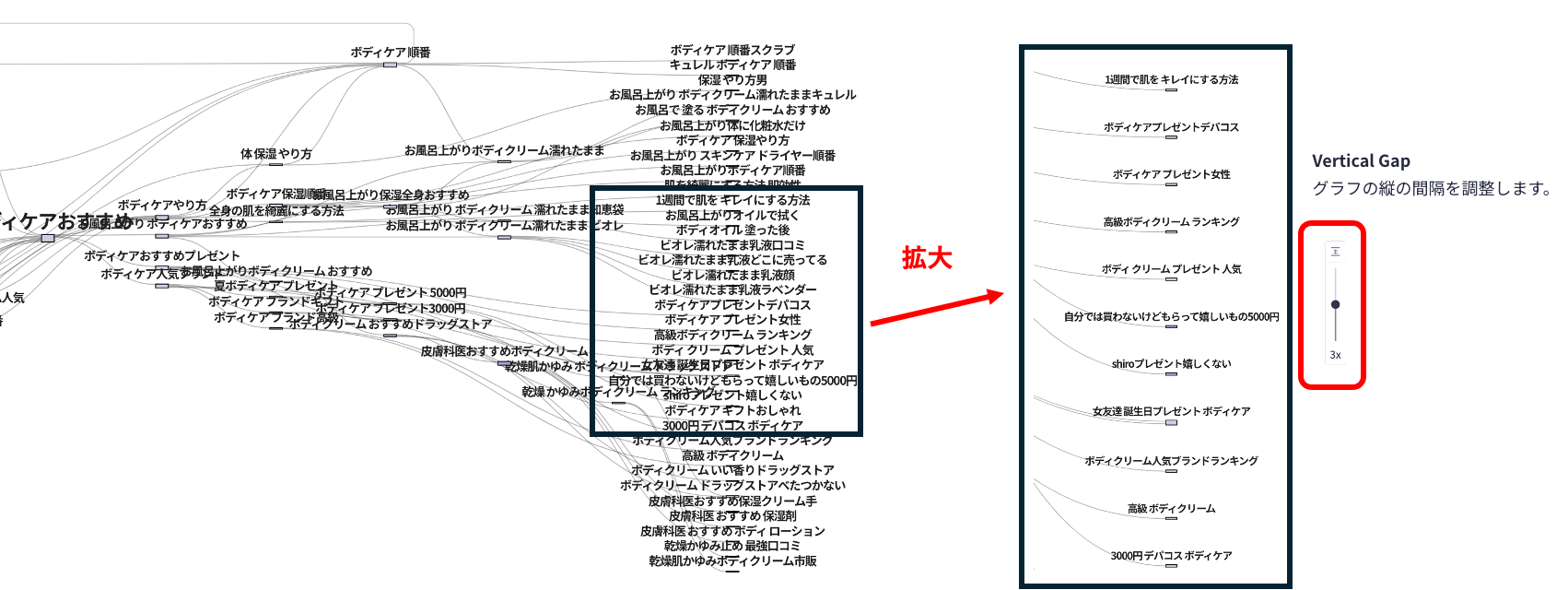
「Vertical Gap」のスライダーを操作することで、検索経路グラフ内のキーワード同士の縦方向の間隔を調整できます。キーワードが密集して見づらい場合に拡張することで、視認性が向上します。上図では「3x」に設定した例を示しており、細かいキーワード群が読みやすく拡大表示されています。分析目的や画面サイズに応じて、適切な間隔に調整してください。
パスファインダーの機能紹介
機能紹介:画面右上部(抽出条件の調整)
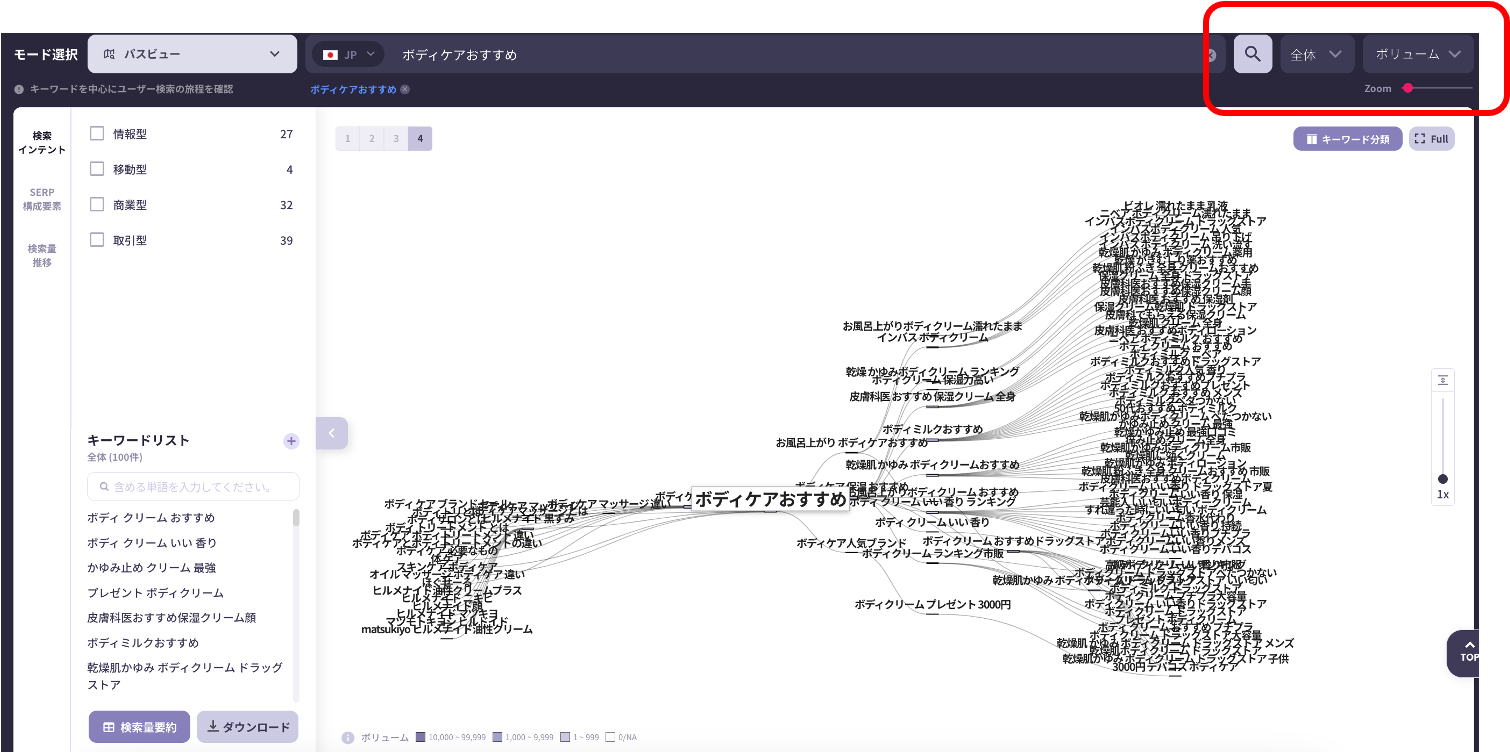
画面右上には、対象キーワードが含まれる検索経路の抽出条件を調整するための各種設定が用意されています。
。
経路抽出条件機能: 経路数の調整
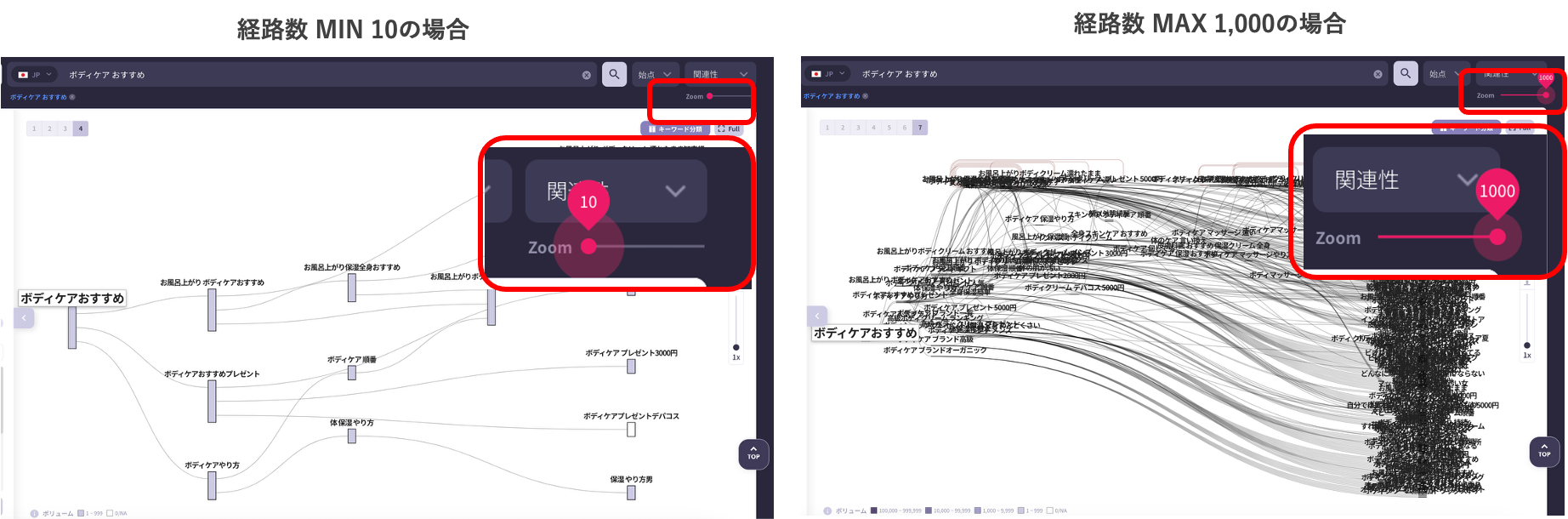
表示される検索経路の数は「Zoom」設定で調整可能です。初期設定では100経路が表示されますが、スライダーを右に動かすことで最大1,000経路まで拡張できます。抽出数を増やすことで、より多様な検索パターンや比較・離脱の傾向を把握しやすくなります。一方で、少数に絞ることで特定傾向の把握や可読性を高めることも可能です。分析目的に応じて適切に調整することが重要です。
経路抽出条件機能:優先軸の調整
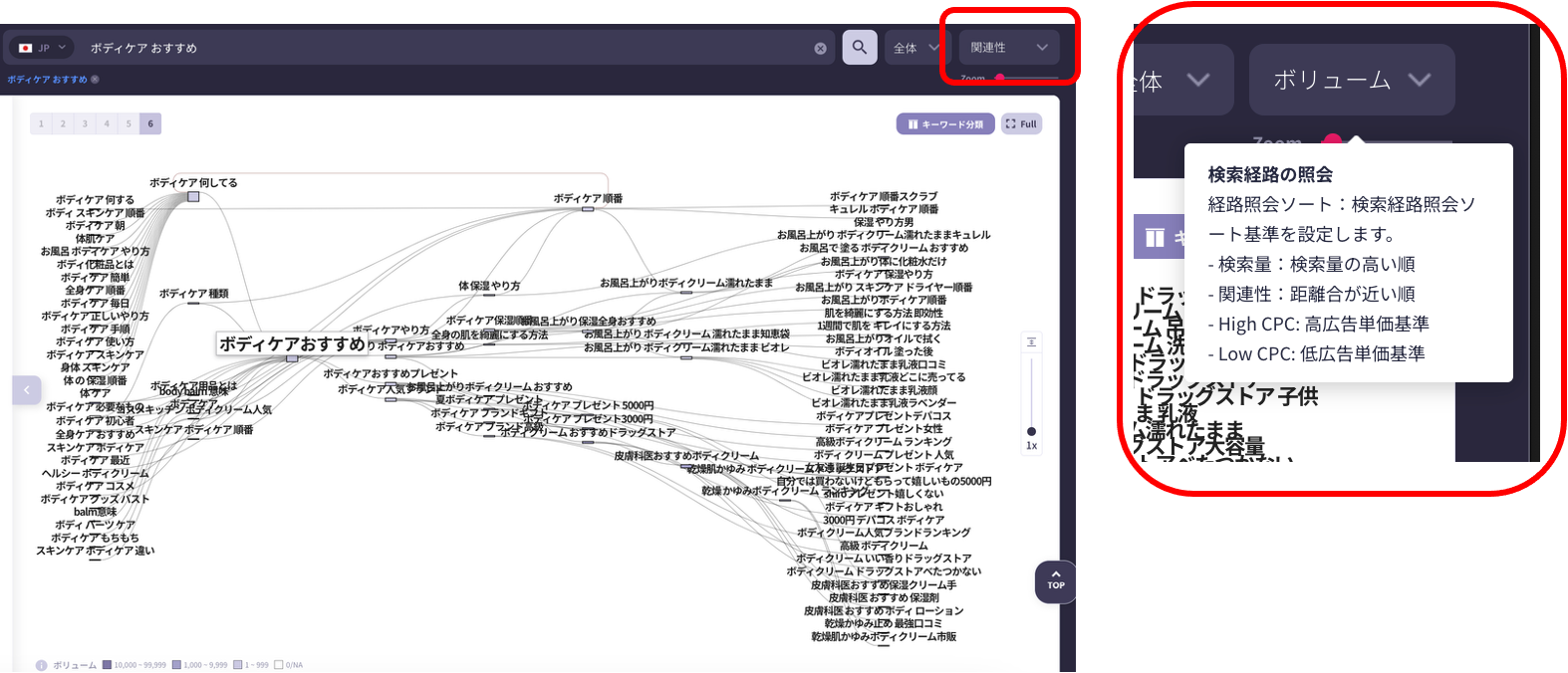
パスファインダーでは、調査対象キーワードを含む検索経路内のキーワードを、4つの軸からソートすることが可能です。初期設定は「ボリューム(検索量の多い順)」ですが、検索ユーザーの意図が最も色濃く反映されるのは「関連性」でのソートです。また、SEO施策やPPC広告のプランニングを行う際には、「High CPC(広告単価が高い順)」「Low CPC(広告単価が低い順)」を参考にすることで、より効果的なキーワード戦略を立てることができます。
経路抽出条件機能: 検索経路内の位置①概要
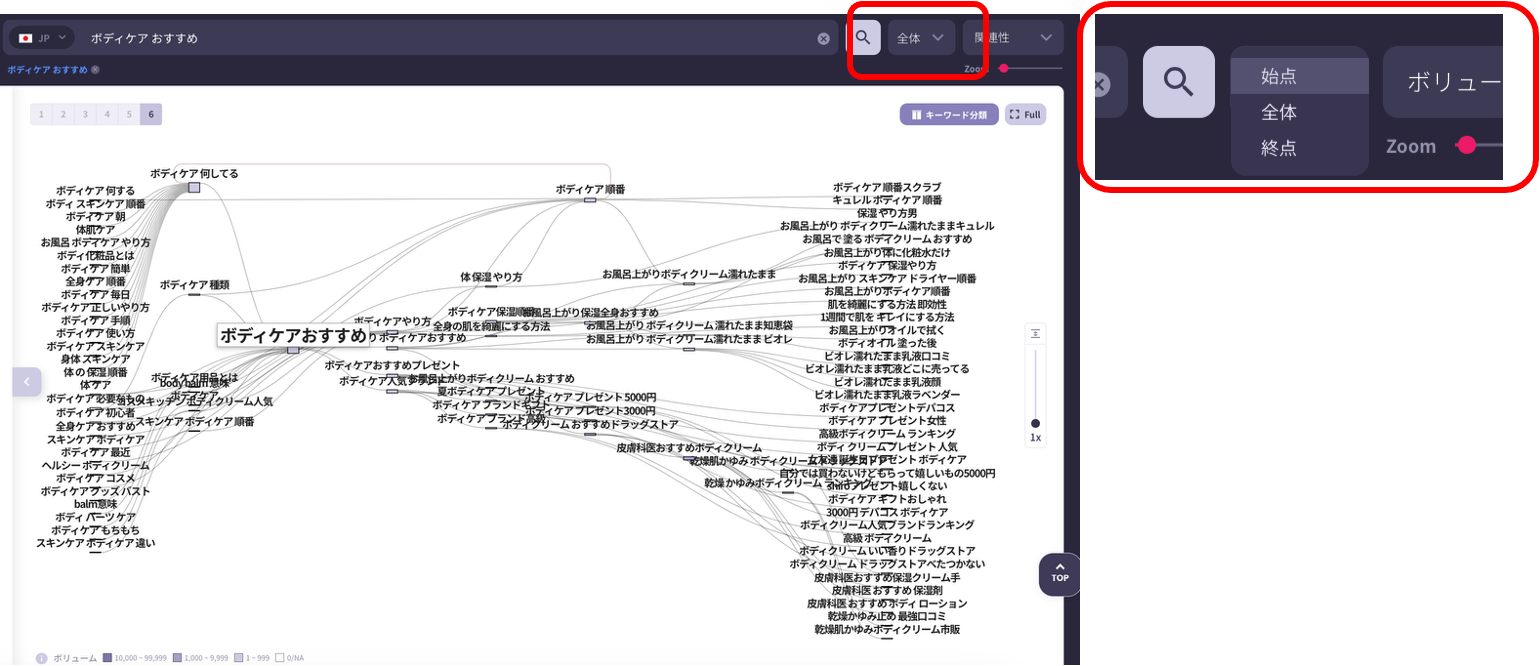
パスファインダーでは、指定したキーワードが検索経路内の「どの位置で登場するか」に応じて、「始点」「終点」「全体」の3つから選択できます。初期設定は「全体」で対象キーワードを含む検索の始点から終点までが俯瞰して表示されます。検索の出発点としての意図を分析したい場合は「始点」、到達点としてどのように検索されてきたかを知りたい場合は「終点」を選ぶことで、それぞれ異なるフェーズのユーザー行動を可視化できます。分析目的に応じた切り替えが重要です。
経路抽出条件機能:検索経路内の位置②始点
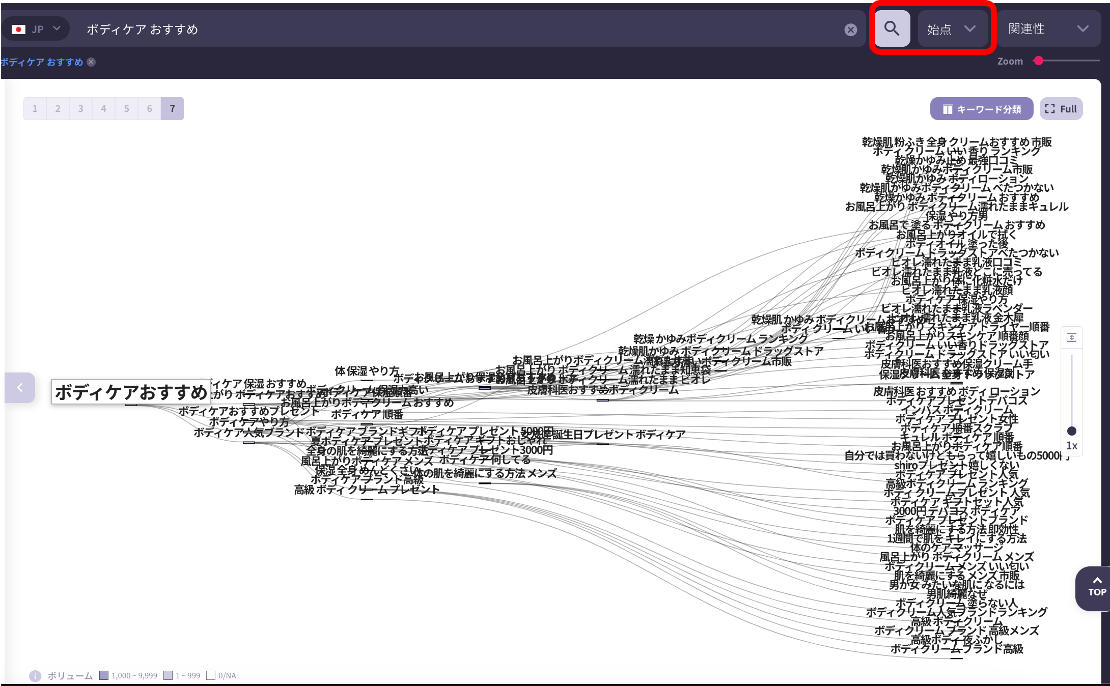
「始点」を選択すると、調査対象キーワードが検索の出発点となったユーザーが、その後どのようなキーワードで深掘りや比較検討を行ったのかを時系列で確認できます。たとえば「ボディケア おすすめ」から「ボディミルク」「保湿クリーム」「プレゼント向け」など、目的別の検索がどのように派生しているかを把握できます。検討フェーズ以降のニーズを探る場合や、広告やコンテンツの誘導設計を行う際に非常に有効です。
経路抽出条件機能:検索経路内の位置③終点
「終点」を選択すると、調査対象キーワードが検索の到達点として使われている検索経路を可視化します。つまり、ユーザーが何を起点に検索を始めて、どのような疑問や課題を経て「ボディケア おすすめ」などのキーワードにたどり着いたのかを読み取ることができます。この分析は、検索者の興味関心の入口や検索導線を理解したいときに有効です。SEOや広告戦略において、上流の集客ポイントを発見する手がかりになります。
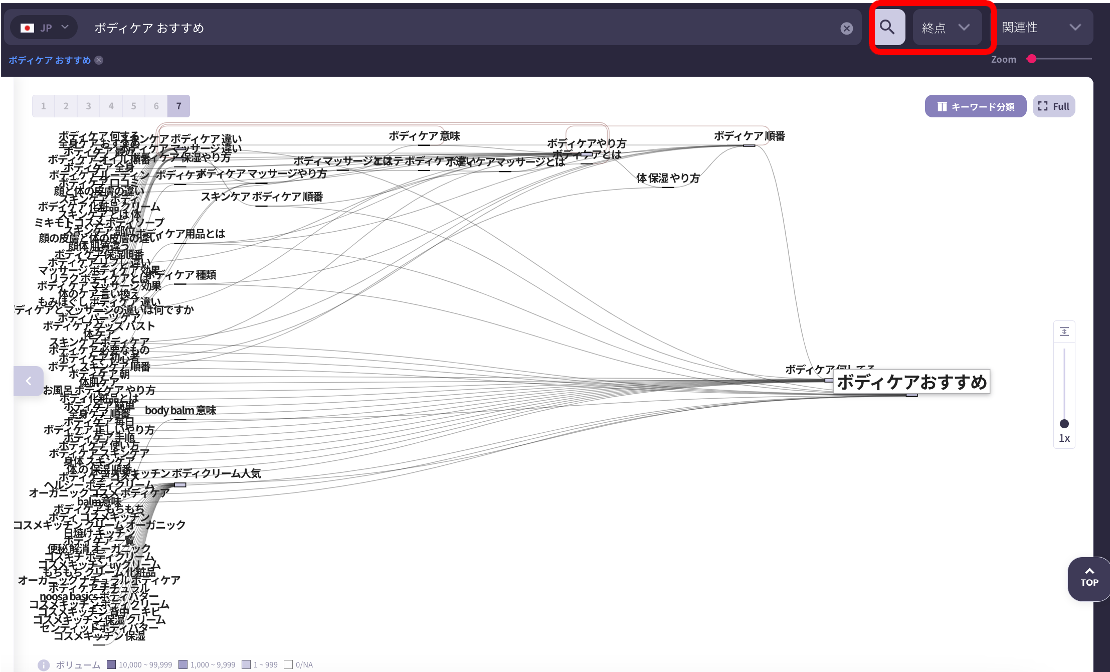
なぜ「ボディケア おすすめ」が検索の終点になるのか?
一見、比較検討フェーズの出発点に見える「ボディケア おすすめ」ですが、実際には検索の終点として使われることも多くあります。
その理由は主に3つあります。
①他の情報を調べた後に「結局どれがいいのか」を確認する再検索行動として使われる。
②すでに商品やカテゴリを把握しており、購入直前の最終確認として検索する。
③ランキング記事やEC特集など、満足度の高い受け皿コンテンツで検索が完結する。
このように、「おすすめ」検索は意思決定の最終段階でも活用されます。
表示条件機能:接続段階数の調整
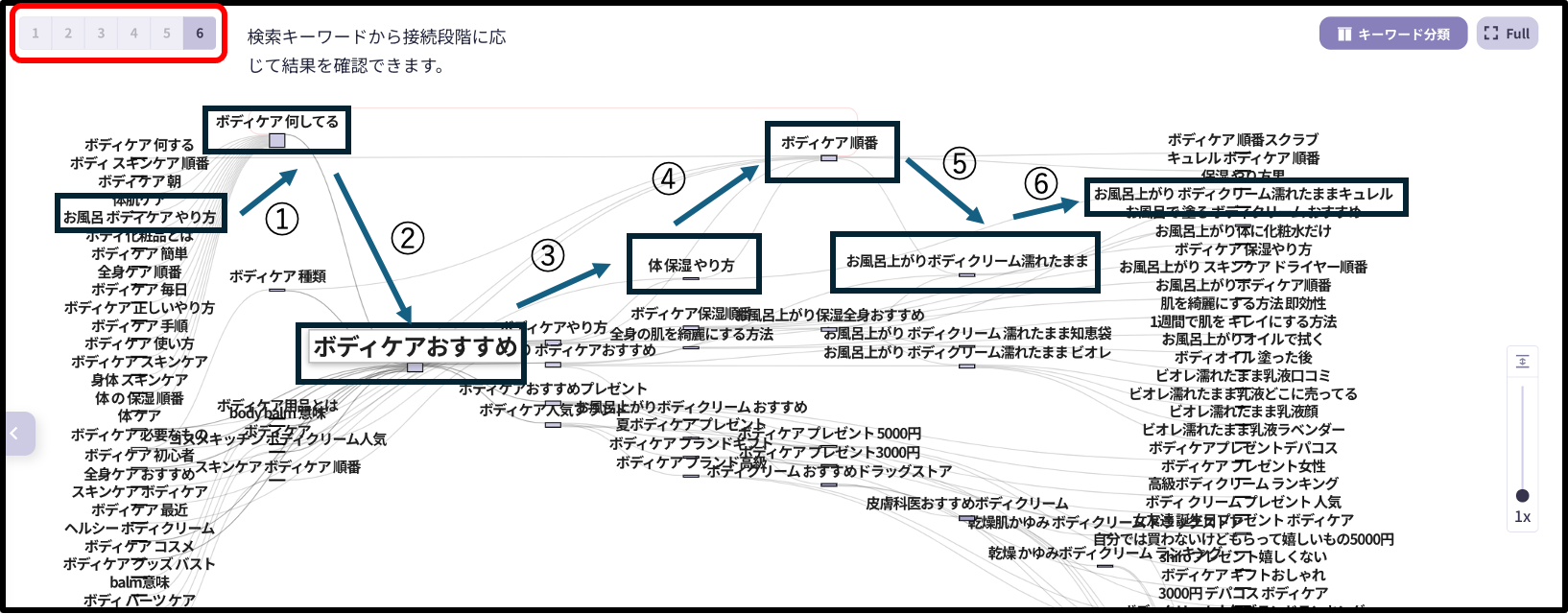
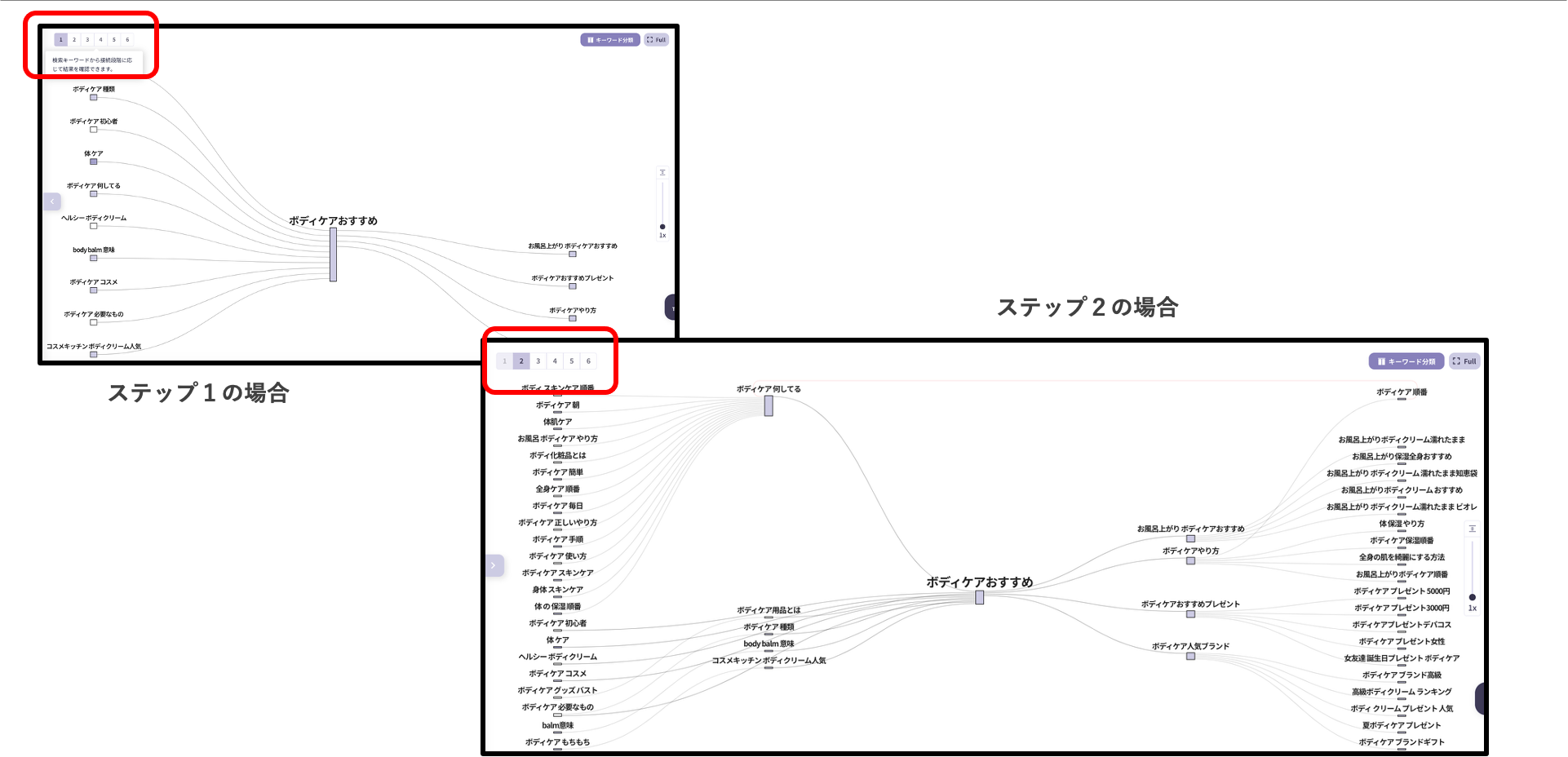
調査結果画面では、調査対象キーワードを含む検索経路の「接続段階数」を調整できます。画面左上の数字ボタンを選択することで、検索の深さ(=ステップ数)を変更でき、より浅い段階の流れを確認したり、最終的な検索意図までの深掘りを行ったりすることが可能です。分析の目的に応じて適切な段階数に調整してください。
表示条件機能:キーワード分類
キーワード分類機能では、検索経路上の全キーワードを調査対象キーワードの「以前」と「以後」で分け、類似語同士をグルーピングして表示します。グループ化は、類似するキーワードが3語以上存在する場合にのみ行われ、検索トピックの流れや文脈を視覚的に把握するのに役立ちます。該当のキーワードは色付きでハイライト表示され、検索経路上でも確認できます。
機能紹介:画面左下部(キーワード情報の深掘り)
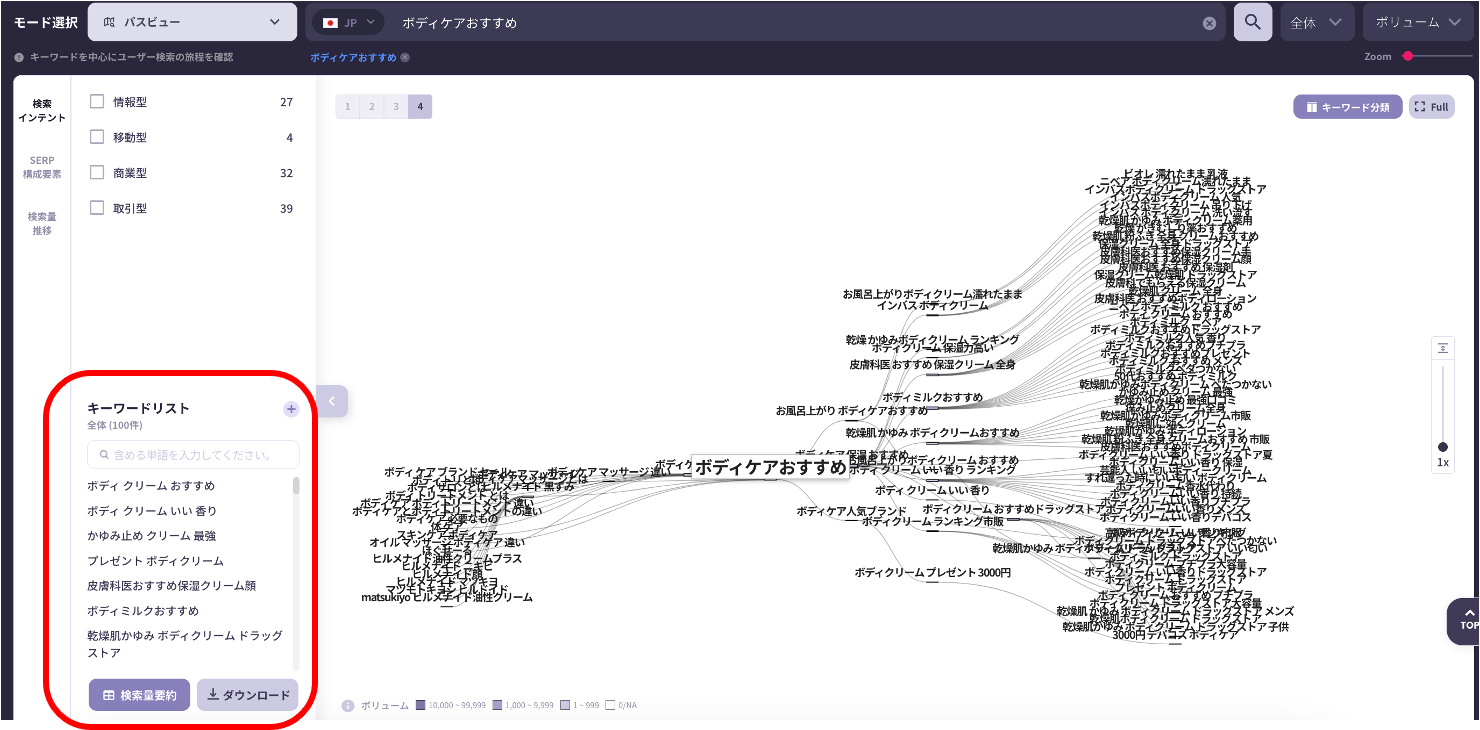
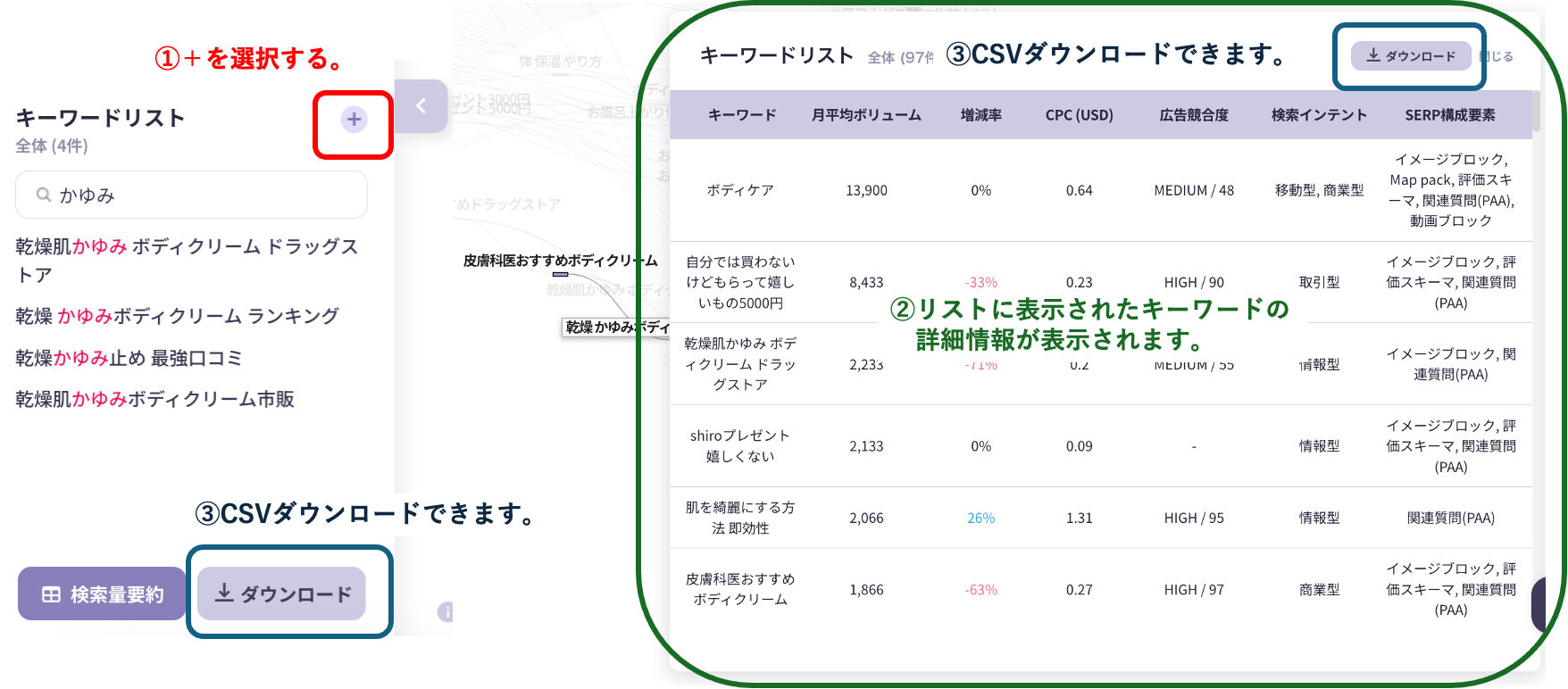
画面左下では、検索経路に特定のキーワードが含まれているかどうかの確認や、各キーワードの検索ボリュームなどの詳細情報を閲覧できます。さらに、これらのデータはCSV形式で一括ダウンロードすることも可能です。
キーワードの調査機能:キーワード検索とハイライト
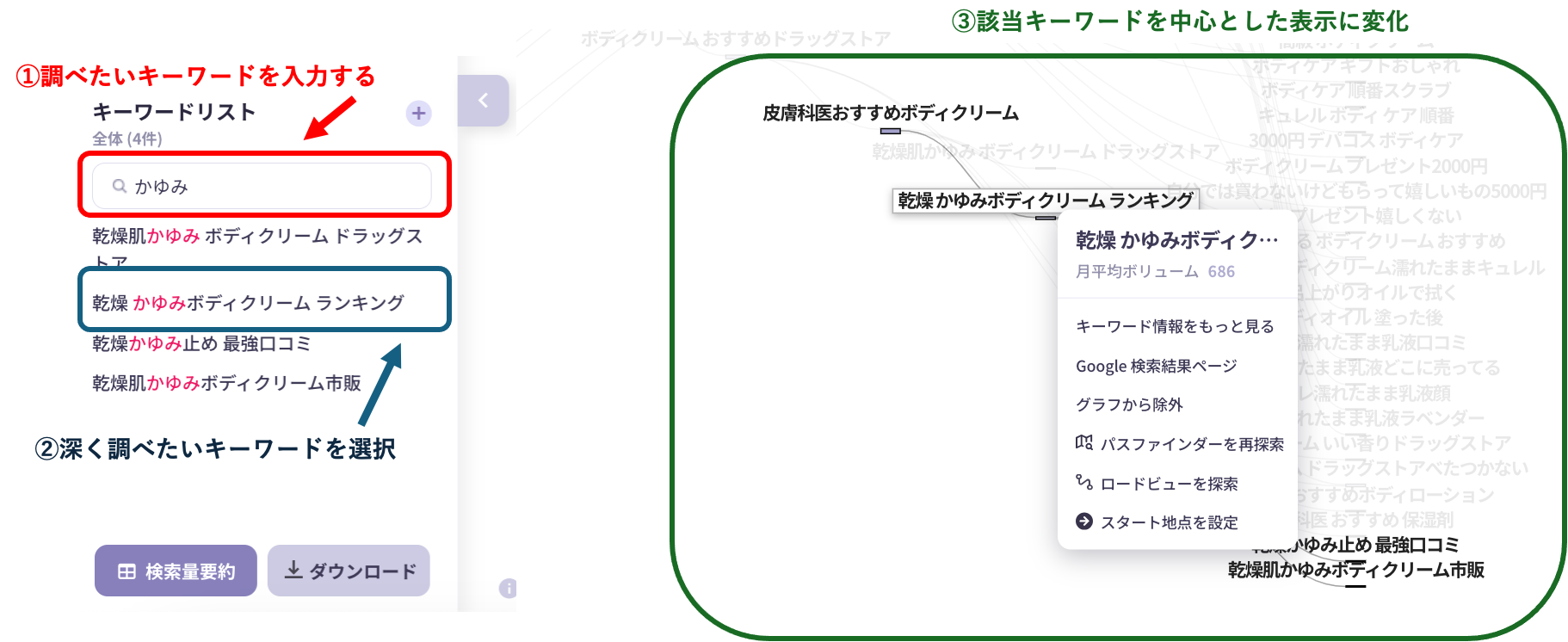
キーワード検索では、調べたいキーワードを入力し、表示されたリストの中から気になるキーワードを選択することで、該当キーワードを中心とした検索経路に視点を切り替えることができます。特定のトピック周辺にフォーカスを当てて確認したいときに便利です。
キーワードの調査機能:キーワードリストのダウンロード
画面左上の「+」ボタンをクリックすると、キーワードリストで選択されている各キーワードの詳細情報が一覧で表示されます(②)。さらに、この一覧はCSV形式で一括ダウンロードすることも可能です(③)。※初期状態では、検索経路上のすべてのキーワードが選択された状態で表示されます。
キーワードの調査機能:検索量要約
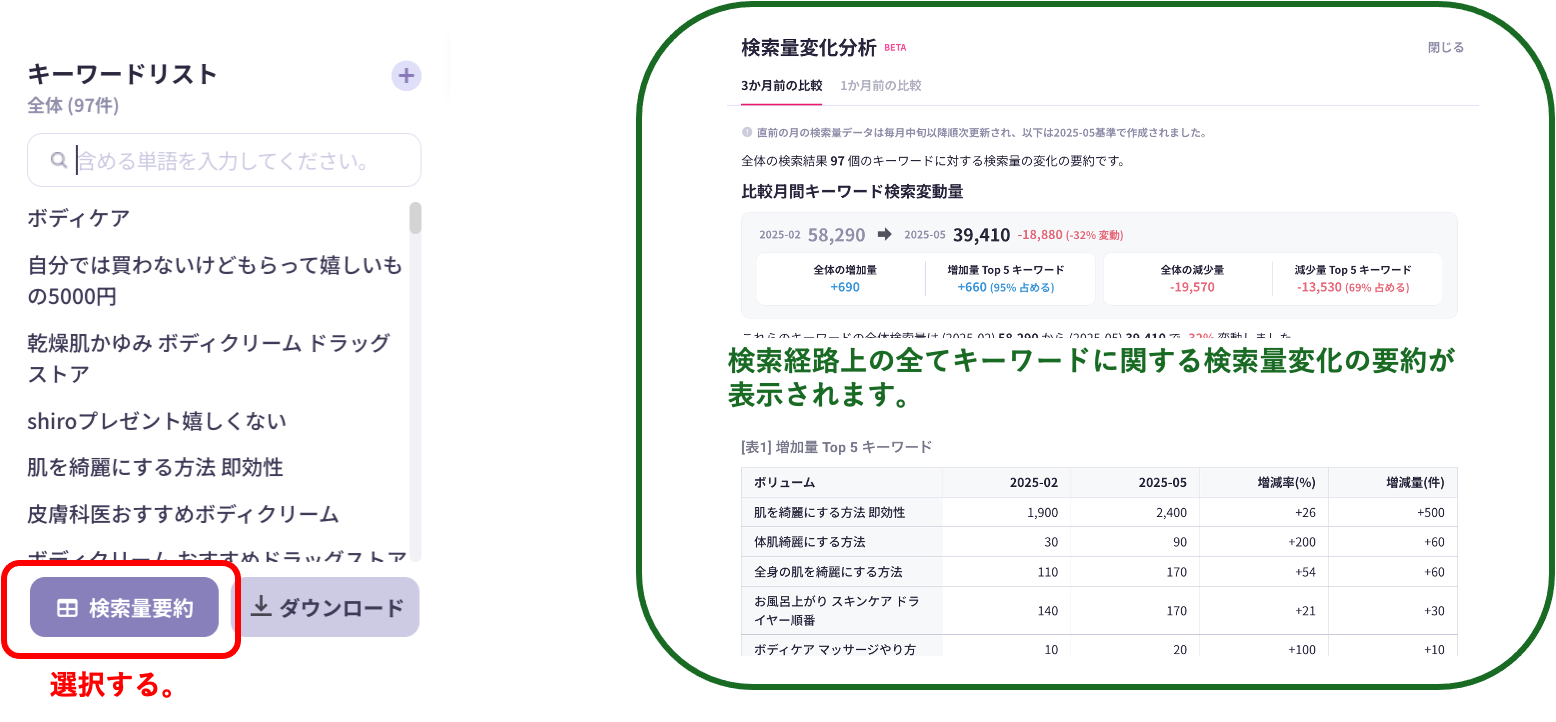
「検索量要約」ボタンをクリックすると、検索経路上の全キーワードに対する検索量の変化が確認できます。たとえば、対象期間の検索総数が58,290件から39,410件へと32%減少した場合、増減の主な要因となったキーワード上位5件もあわせて表示されます。検索傾向の全体像を把握するのに役立ちます。
機能紹介:画面左上部(カラーハイライトによる分類)
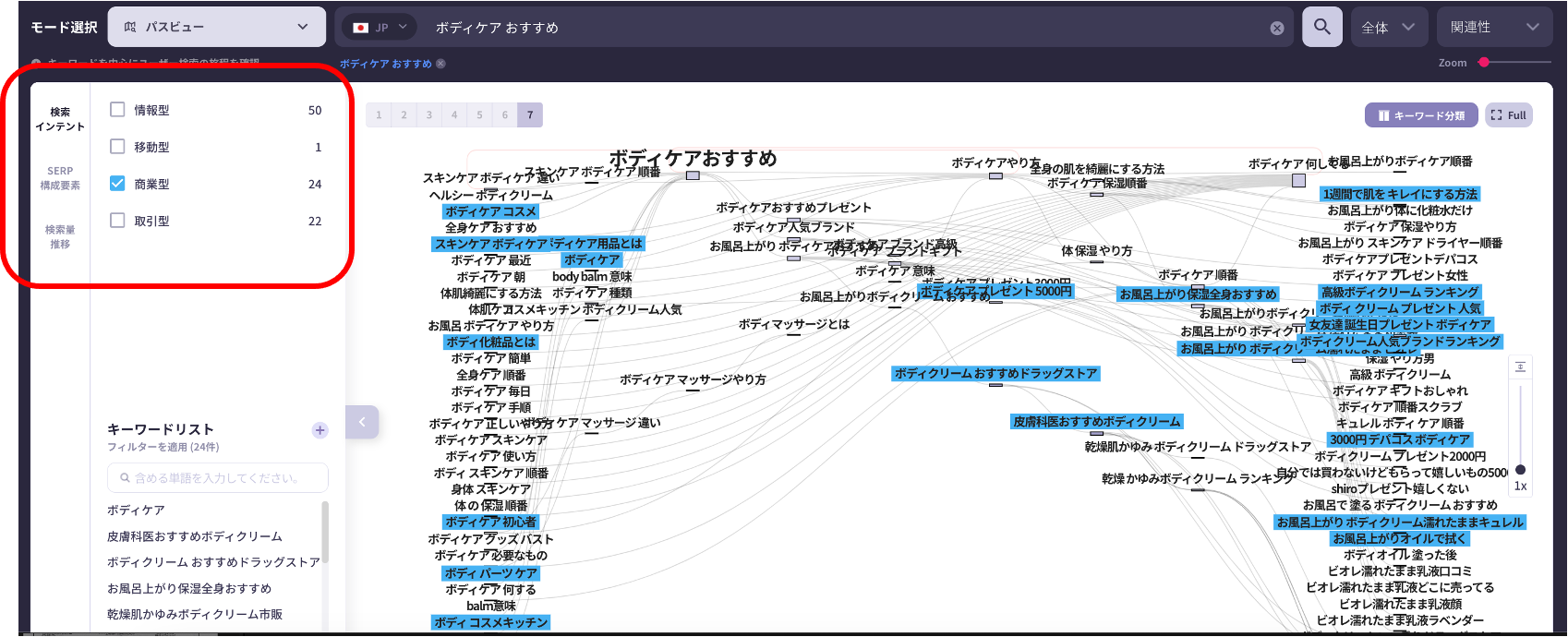
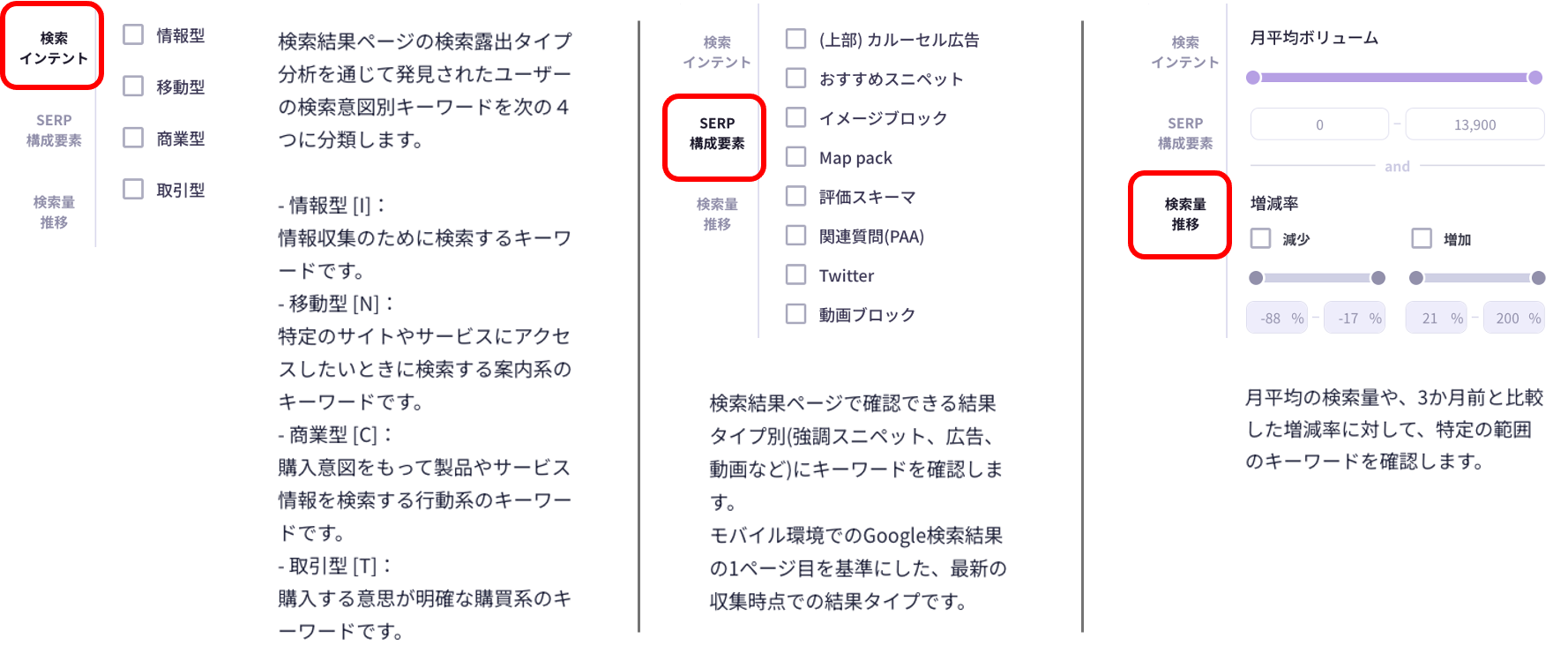
画面左上部にはフィルター機能があり、検索インテントやSERP構成要素などの条件を指定すると、該当するキーワードが検索経路上でカラーでハイライト表示されます。これにより、特定の視点から関連キーワードを素早く把握でき、分析効率を高めることができます。
分類機能:軸別の分類
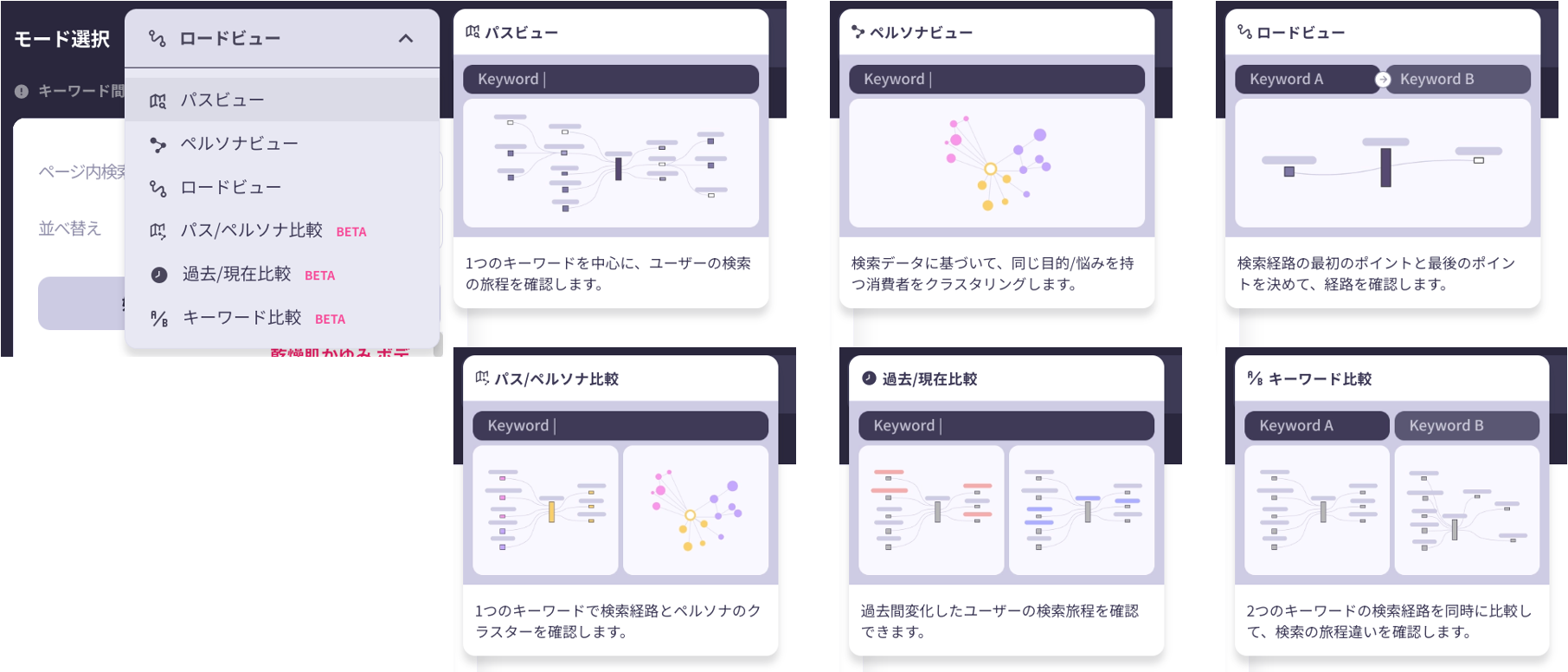
モード選択
「モード選択」では、検索ユーザーの行動パターンや意図を多角的に分析するための6つの可視化モードを提供しています。それぞれのモードは、異なる切り口から検索データを可視化することができ、マーケティング戦略の立案やユーザー理解に役立ちます。
これまで紹介した内容は、基本モードである「パスビュー」のご説明となります。
パスビューの使い方
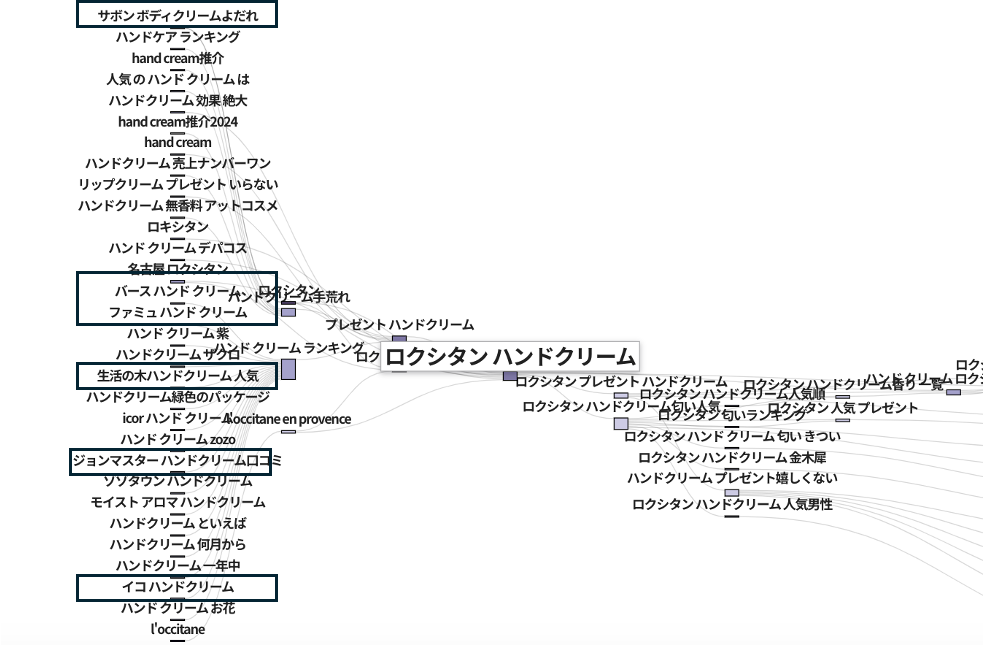
比較検討されている競合他社を明らかにしたい。
下図のようにブランド名を調査対象キーワードとして検索経路を抽出することにより、「ロクシタン」は、「サボン」「バース」「生活の木」 「ファミュ」などと比較・類似検討されていること見えてきます。
※設定条件 > キーワード: 「ロクシタン ハンドクリーム」、優先軸:「関連性」、位置:「全体」、接続段階数:「3」
Q&A
関連性とは、どのようなソート軸?
ListeningMindの「関連性でソート」は、独自特許技術に基づき、Google検索結果ページ(SERP)から収集した「関連キーワード」「共に検索された項目」「スニペット情報」などを解析し、文脈上のつながりや共起性をスコア化する仕組みです。単なる語句の一致ではなく、検索意図や意味的関連性に基づいて優先順位を付け、ユーザーが次に興味を持ちやすいキーワードを上位に表示します。これにより、検索行動の背景にある意図を可視化し、深いインサイトの抽出が可能となります。
つまり、「関連性ソート」は単なる文字列の類似ではなく、検索文脈に基づいた「意味的つながりの強さ」による優先表示であり、検索ニーズや意図の深掘りに効果的です。
キーワード間の遷移数(検索経路ごとの)はわかりませんか?
検索キーワード単体の検索ボリュームは確認できますが、キーワード間の「遷移数」そのものは把握できません。
ListeningMindでは、実際のユーザーを追跡しているわけではなく、大量の検索データを解析し、キーワード同士のつながりをスコアリングすることで、検索経路を統計的に推定しています。
そのため、あるキーワードから別のキーワードにどれだけ遷移したかという「実数」や「確率」は提供していません。
あくまで、検索クエリの時系列パターンや共起関係をもとに、多数のユーザーの傾向から導かれた検索行動モデルです。
実際の流入経路を特定する目的ではなく、検索ニーズの構造や流れを把握するための参考情報としてご活用ください。