
クラスターファインダーとは?
クラスターファインダーは、調査対象キーワードの前後検索キーワードを自動でクラスタリングし、検索意図やニーズの構造を可視化する分析ツールです。検索ワードの文脈や行動パターンに基づいて、複数の意味のまとまり(クラスター)を生成し、それぞれのクラスターに含まれる検索ニーズを俯瞰・深掘りできます。グラフビューで構造を把握し、カードビューでボリュームや内容を精査可能。AIレビュー機能により、各クラスターに共通する潜在ニーズや行動背景の言語化もでき、企画設計や訴求案の設計にも直結する、マーケティング起点の分析を支える基幹機能です。
どんな単語を入力すれば良いのか?
クラスターファインダーに入力すべきキーワードは、「検索ファネルの段階」と「一般ワード/ブランドワード」の両軸から選定するのが効果的です。施策設計や訴求軸の抽出を目的とする場合は、検討段階の一般ワード(例:「中古マンション ペット可」「駅近 賃貸」)のように、カテゴリ・特徴・用途を組み合わせた具体語が最適です。
検索前後に多様な関連語が出現し、クラスタが広がりやすくなります。一方、検索の幅広い構造や潜在意図を俯瞰したい場合には、認知段階の抽象的な一般ワード(例:「住みやすい マンション」)も有効です。
また、ブランド理解や比較検討の意図を探るには、「ロクシタン ボディクリーム」などブランドワードの入力も機能します。ただし、購入直前の語や狭すぎるブランド語は文脈が限定されるため、目的に応じて選定することが重要です。
クラスターファインダーの画面操作方法
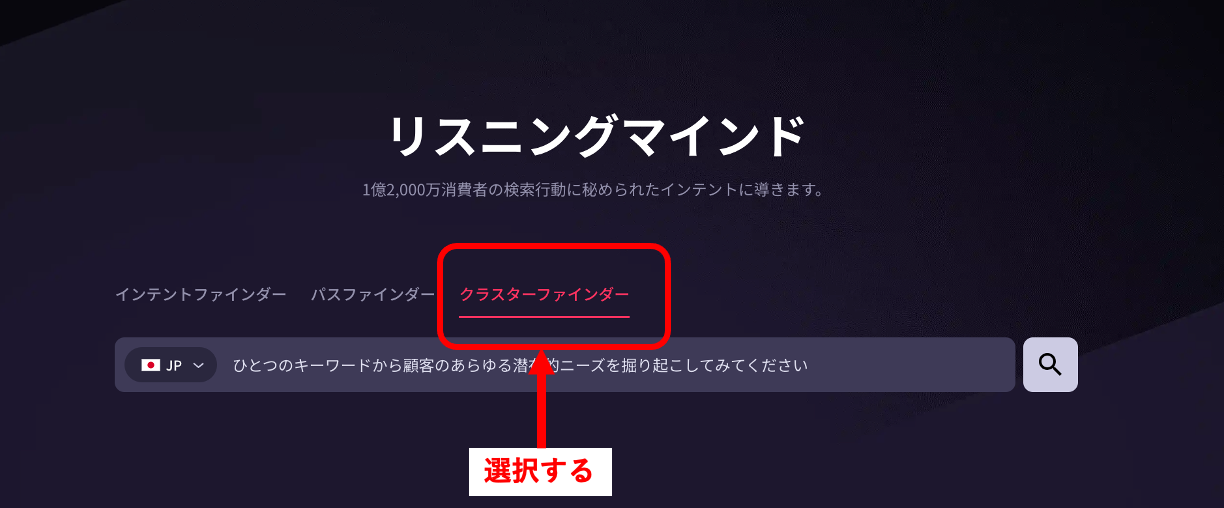
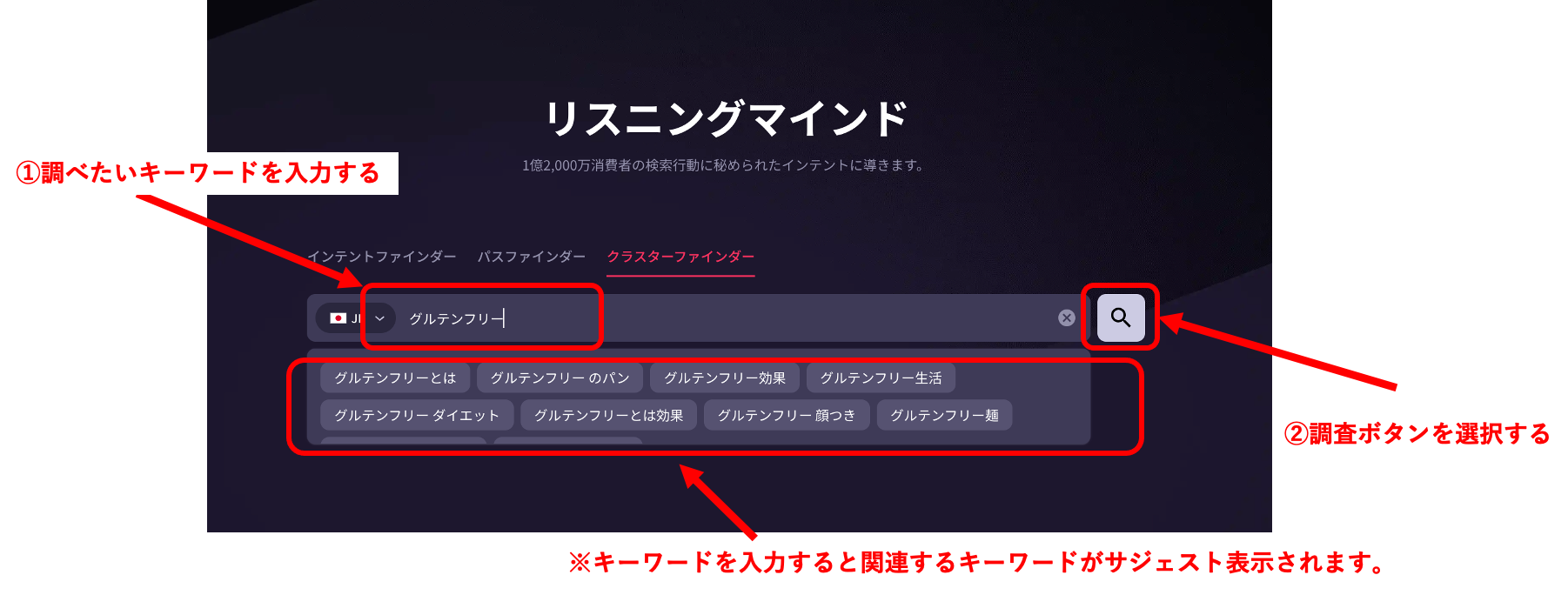
画面操作方法:調査対象の検索キーワードの入力
調査画面の概要
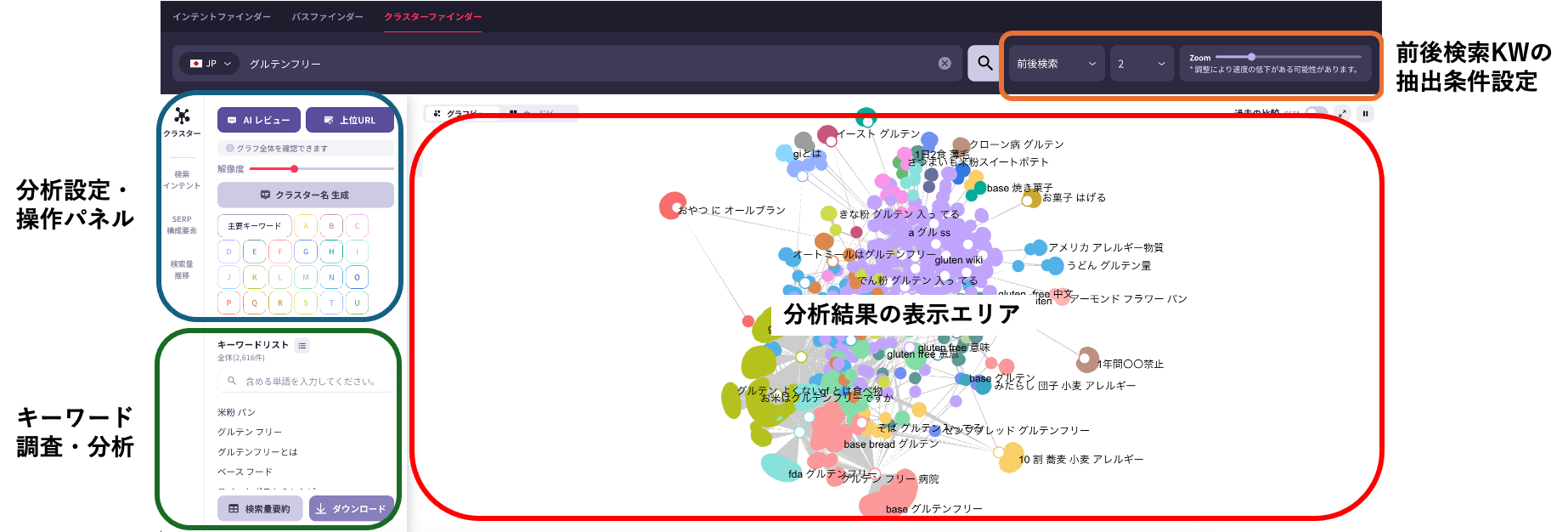
調査結果画面では、調査キーワードの検索前後に出現するキーワードをクラスタリングし、検索意図や文脈の違いを視覚的・構造的に把握できます。画面左上では、クラスタ生成や分析条件の切り替え、分類基準の指定などの操作が行えます。右上では、検索位置やステップ数、合計抽出数など、前後検索キーワードの抽出条件を調整できます。
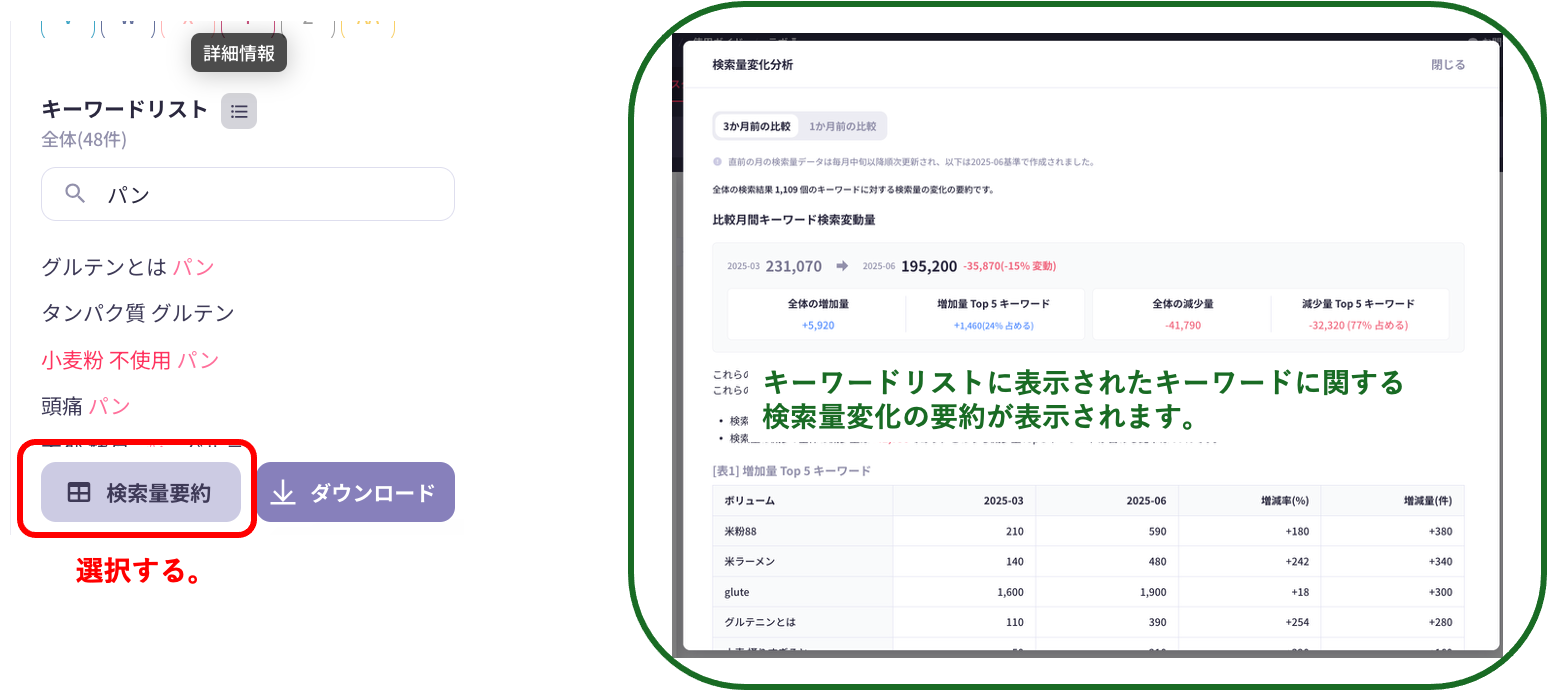
中央には、分析結果が「グラフビュー」または「カードビュー」で表示され、関係性の可視化やボリュームの比較が可能です。また、左下のキーワードリストには、抽出された全キーワードが一覧で表示されており、任意のキーワードを検索・選択したり、結果をダウンロードすることもできます。※図はグラフビューモードの表示例です。
調査結果画面の見方:ビューモード
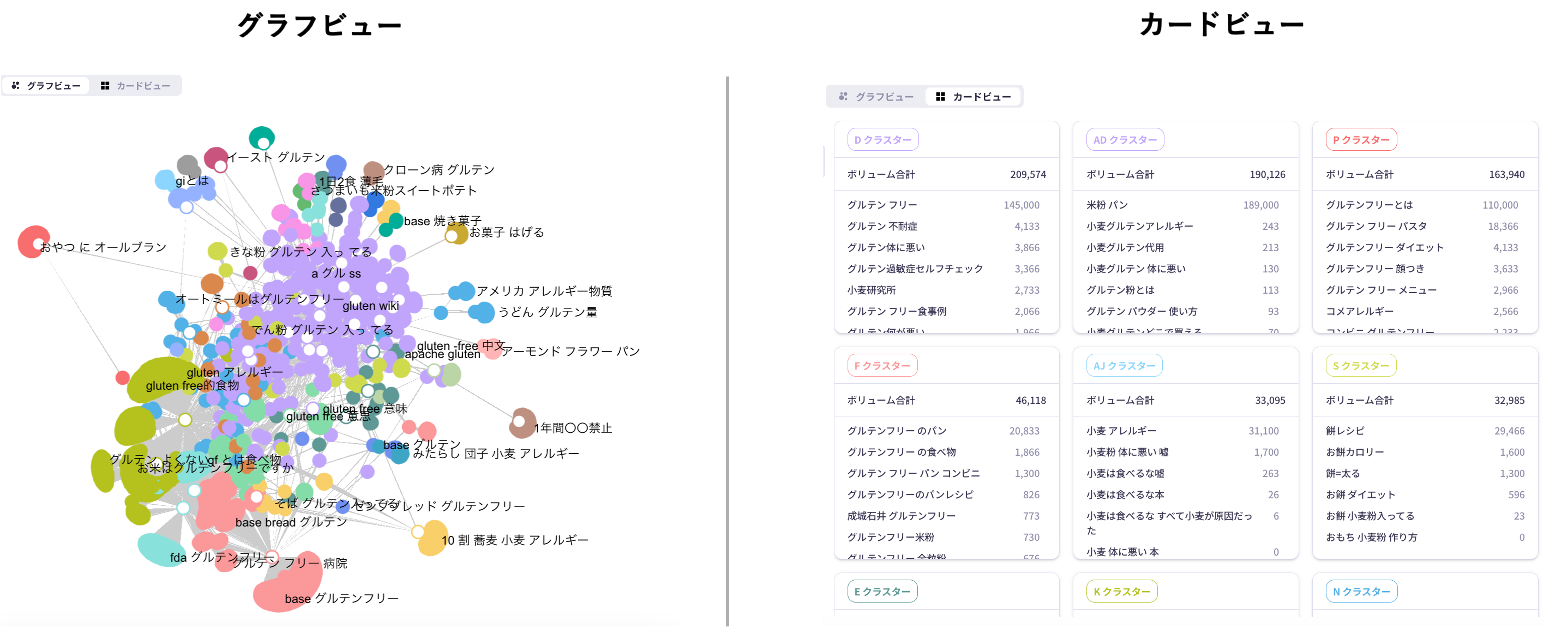
分析結果は、「グラフビュー」と「カードビュー」の2種類の表示形式で確認できます。グラフビューでは、キーワードの関係性や検索意図のまとまりを視覚的に把握可能です。カードビューでは、各クラスタに含まれるキーワードと検索ボリューム(月平均ボリューム)を一覧形式で確認できます。分析目的に応じて使い分けが可能です。
調査結果画面の共通操作:画面全体の表示調整
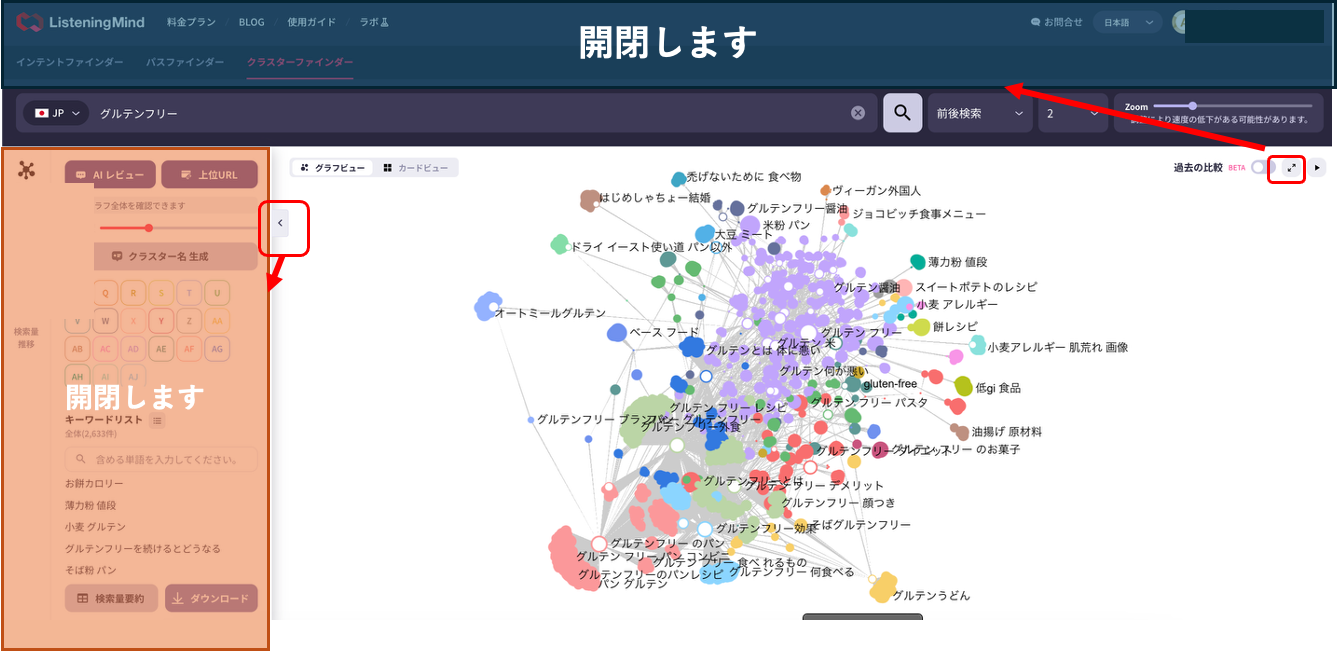
画面の表示領域は、用途に応じて柔軟に切り替えが可能です。左側のメニューは「<」アイコンで非表示(オフ)に、再度クリックで表示(オン)にできます。また、画面右上の↙︎↗︎を選択すると、検索経路全体が広く表示される全画面モードになります。元に戻すには↙︎↗︎をクリックしてください。検索経路を広い視野で確認したいときや、分析に集中したい場面で便利です。
調査結果画面の操作:グラフビューの表示範囲を調整する
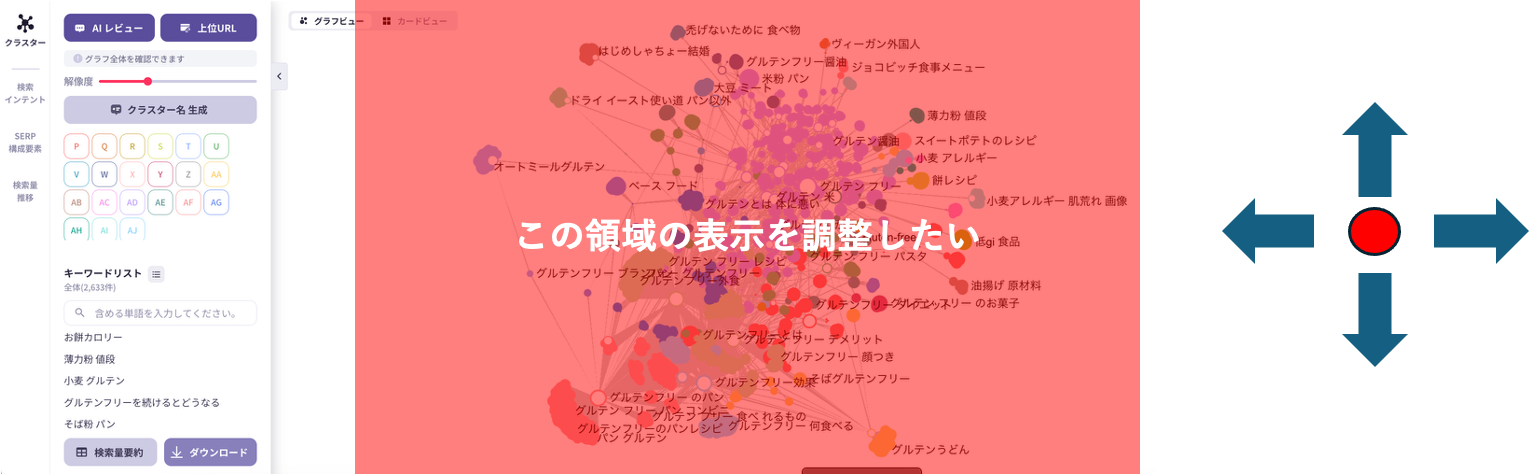
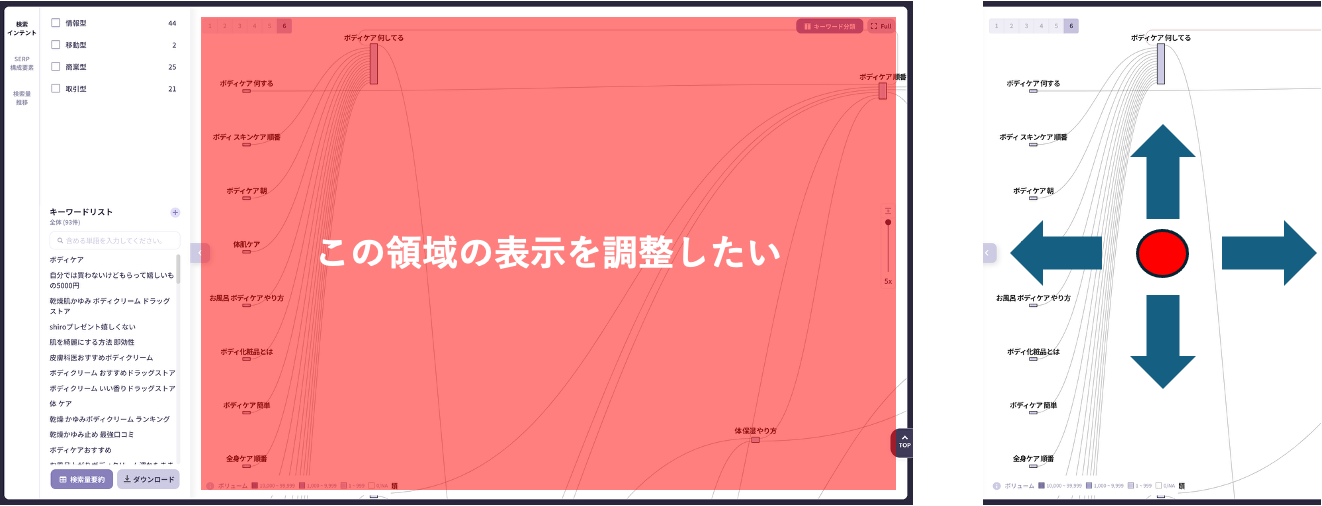
グラフビューの表示範囲を調整したい場合は、マウスのドラッグ操作(クリック&ホールド)でグラフ全体を上下左右に移動させることができます。また、マウスホイールのスクロール操作(またはピンチ操作)により、表示の拡大・縮小(ズームイン/ズームアウト)が可能です。特定のキーワード群を詳しく確認したいときや、全体構造を俯瞰したいときに便利です。目的に応じて表示位置と倍率を柔軟に調整してください。
調査結果画面の操作:カードビューでクラスターに含まれる全てのKWを確認する
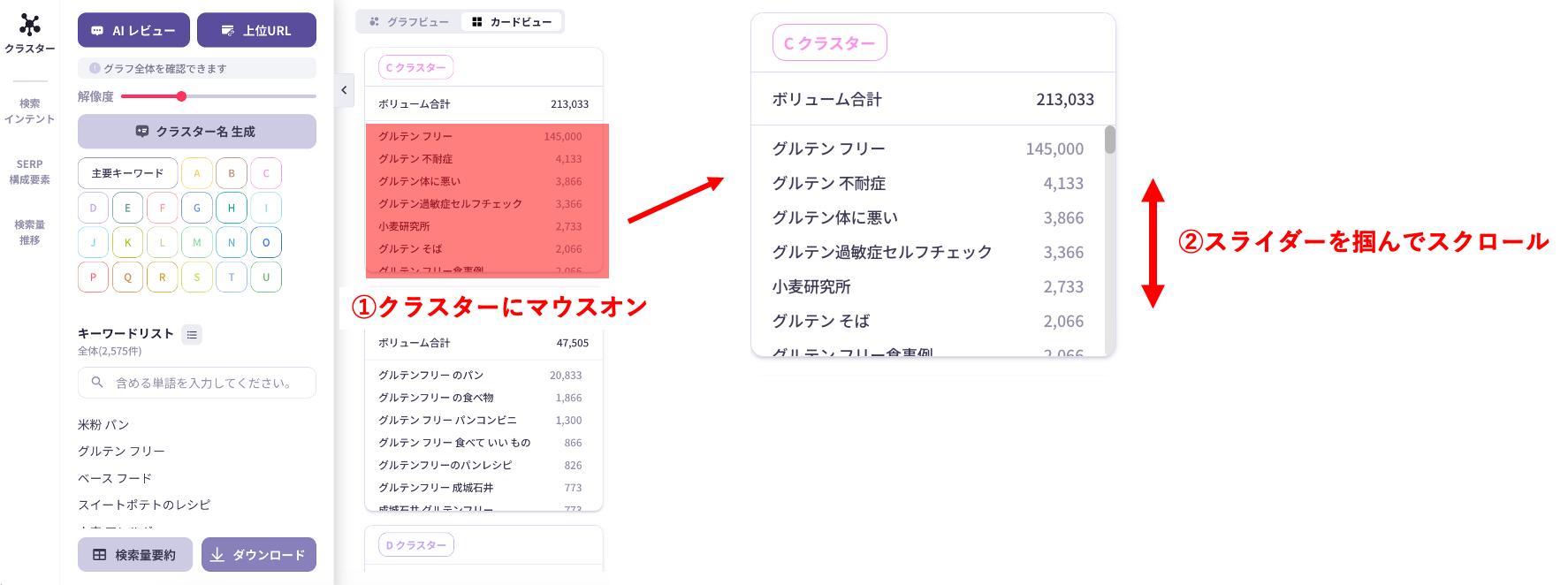
「カードビュー」では、クラスターにマウスを合わせると、スライダーが表示されます。これを上下に操作することで、リスト全体をスクロールしながら確認できます。この機能により、クラスタ内の検索ニーズ全体を把握しやすくなります。
経路表示範囲の調整法
表示範囲を調整したい場合は、マウスのドラッグ操作(クリック&ホールド)でグラフ全体を上下左右に移動させることができます。また、マウスホイールのスクロール操作(またはピンチ操作)により、表示の拡大・縮小(ズームイン/ズームアウト)が可能です。特定のキーワード群を詳しく確認したいときや、全体構造を俯瞰したいときに便利です。目的に応じて表示位置と倍率を柔軟に調整してください。
キーワード抽出の基本操作
画面右上部(抽出条件の調整)
画面右上には、クラスタリングの前提となる調査キーワードの前後に検索されたキーワードをどの範囲で抽出するかを設定するエリアが用意されています。

抽出条件: 位置
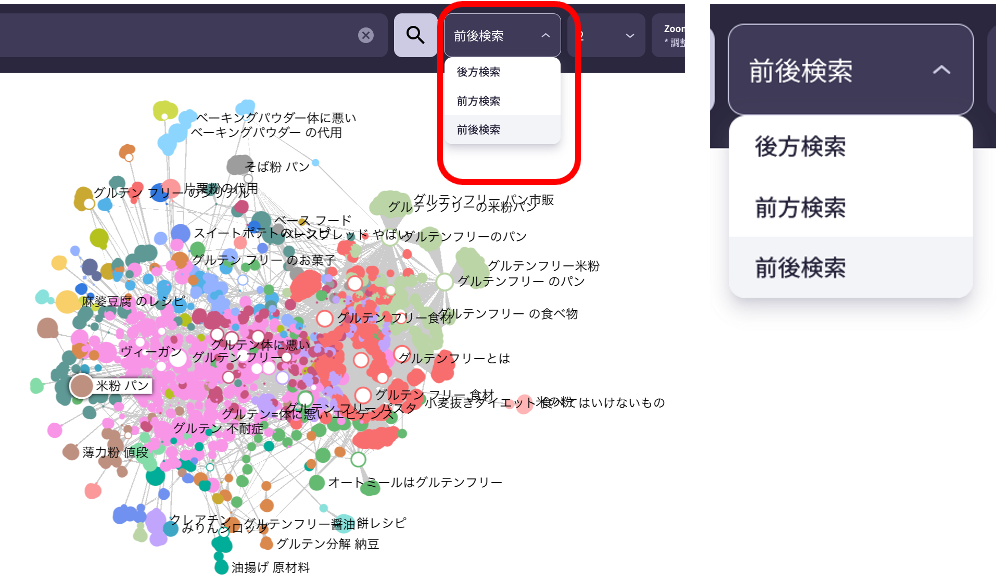
画面右上の「抽出条件:位置」では、調査対象キーワードに対して、前方・後方・前後のどの位置にある検索キーワードを抽出するかを選択できます。この設定で抽出されたキーワード群が、その後のクラスタリングの材料となるため、対象範囲の選定はクラスター構造に直接影響します。たとえば、ユーザーがどのような関心や課題からこのキーワードに至ったのかを知りたい場合は「前方検索」、検索後の行動や検討プロセスを知りたい場合は「後方検索」が適しています。前後の全体像を把握したい場合は「前後検索」を選びましょう。目的に応じて適切な抽出範囲を設定することで、分析精度の高いクラスターを生成することができます。
抽出条件: ステップ数
画面右上の「抽出条件:ステップ数」では、調査対象キーワードに対して、前後何ステップまでの検索キーワードを抽出するか(1〜3ステップ)を選択できます。この設定は、どれだけ広い検索文脈をクラスタリングの対象とするかを決めるもので、クラスターの粒度や多様性に影響します。ユーザーの直前・直後の行動に絞って明確な検索意図を把握したい場合は「1ステップ」、少し幅を持たせて関連ニーズを広めに把握したい場合は「2ステップ」、探索的にユーザーの多様な行動傾向を俯瞰したい場合は「3ステップ」がおすすめです。目的に応じてステップ数を調整することで、分析の粒度と広がりをコントロールできます。

抽出条件: Zoom(キーワードの抽出数)
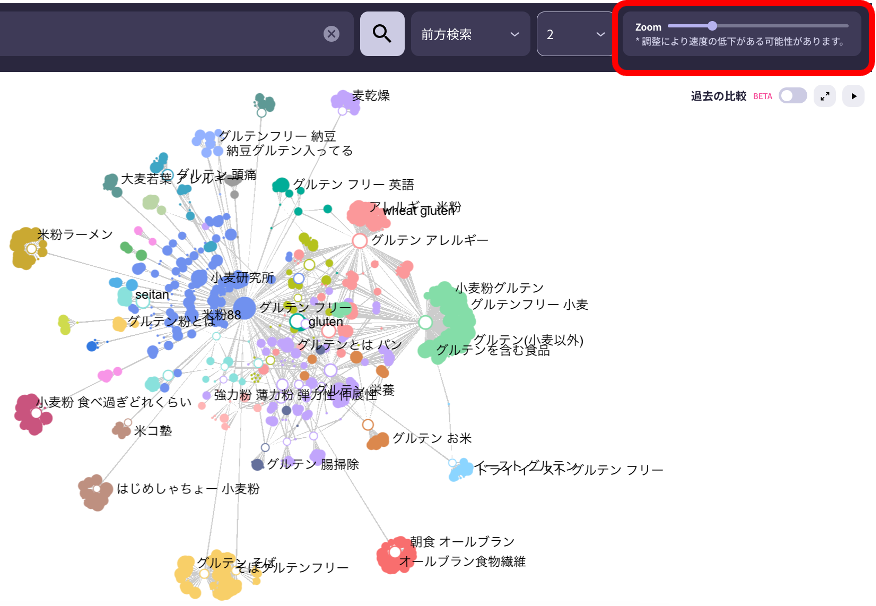
画面右上の「抽出条件:Zoom」では、調査対象キーワードに対して、前後のステップ数と位置で指定した条件をもとに、関連度スコアの高い順にキーワードを抽出する総量を調整できます。数値を大きく設定するほど、より多くの関連キーワードが抽出され、クラスタリングの対象範囲が広がります。特定のテーマに絞ってユーザーの意図を明確に捉えたい場合は、小さい数値(例:100)に設定するとノイズが少なくなり効果的です。一方で、多様な検索行動や隠れたニーズまで幅広く把握したい場合は、大きめの数値(例:10,000以上)を設定すると網羅性が高まります。分析の粒度や目的に応じて適切な抽出量を設定しましょう。
クラスター分析の基本操作
クラスター分析の基本操作:概要
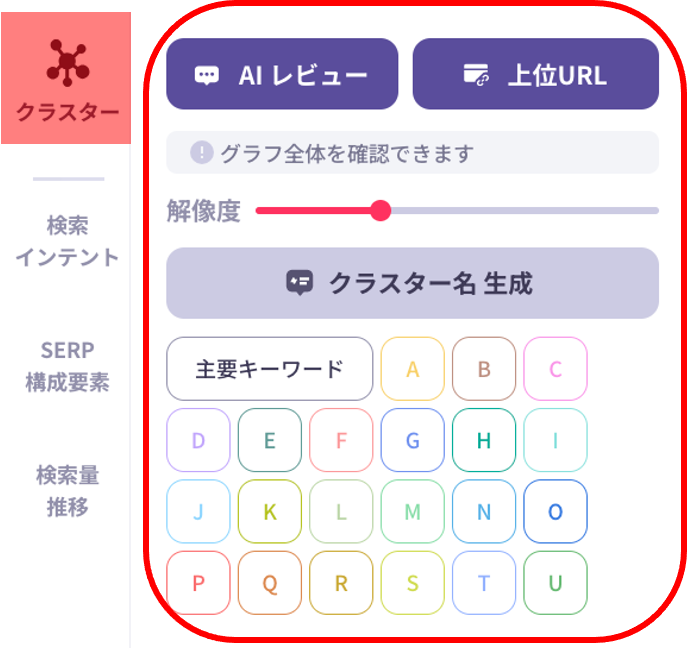
「クラスター」タブは、クラスターファインダーの基幹機能です。AIによる検索意図の言語化(AIレビュー)や、代表的な上位表示ページ(上位URL)の確認、分類の粒度(解像度)の調整、クラスタ名の自動生成といった詳細分析機能も備えており、目的に応じた柔軟な分析が可能です。
クラスター分析の基本操作:クラスター名の自動生成
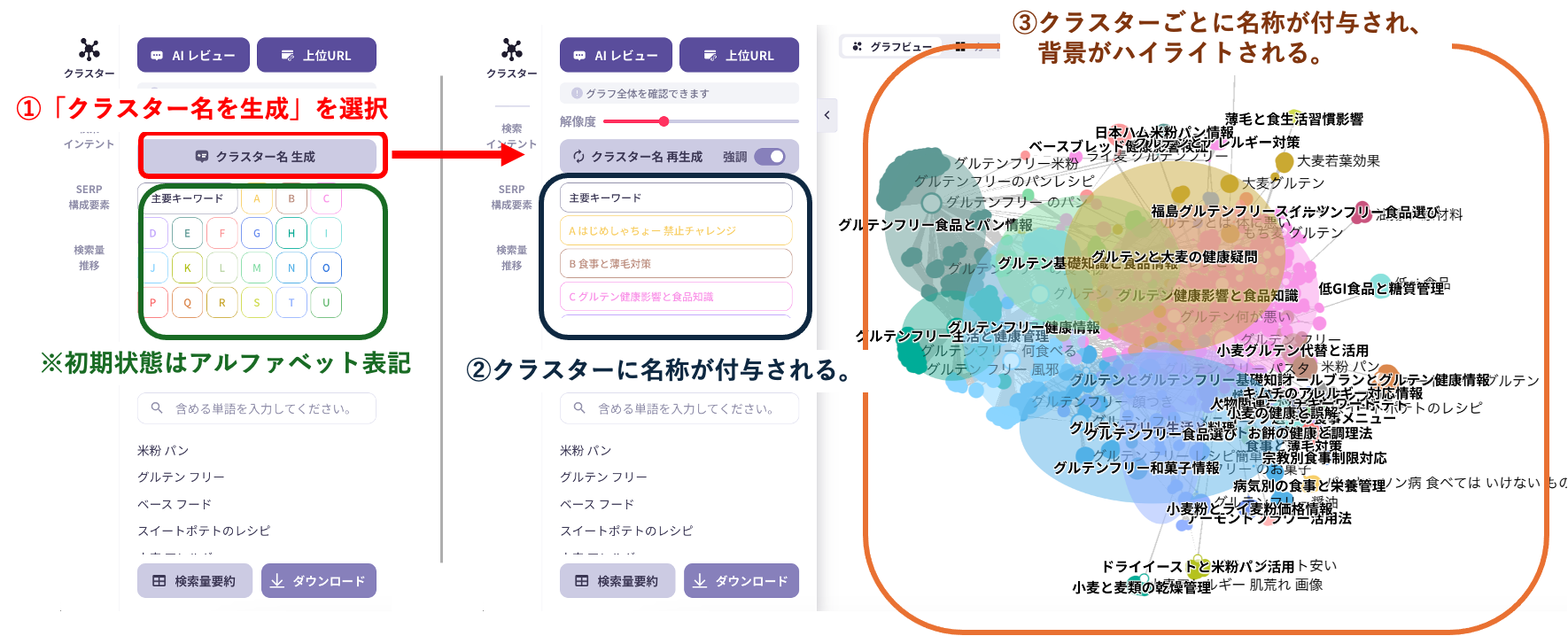
クラスター名の自動生成は、各クラスターの特徴を把握しやすくするための機能です。画面左側の「クラスタータブ」で「クラスター名を生成」を選択すると、クラスターに含まれるキーワードの傾向をもとにAIが自動で各クラスターに名称を付与します。該当クラスターの背景がハイライト(強調オン)されるため、意味のまとまりや検索意図の傾向を視覚的に把握しやすくなります。
クラスター分析の基本操作:クラスターの選択
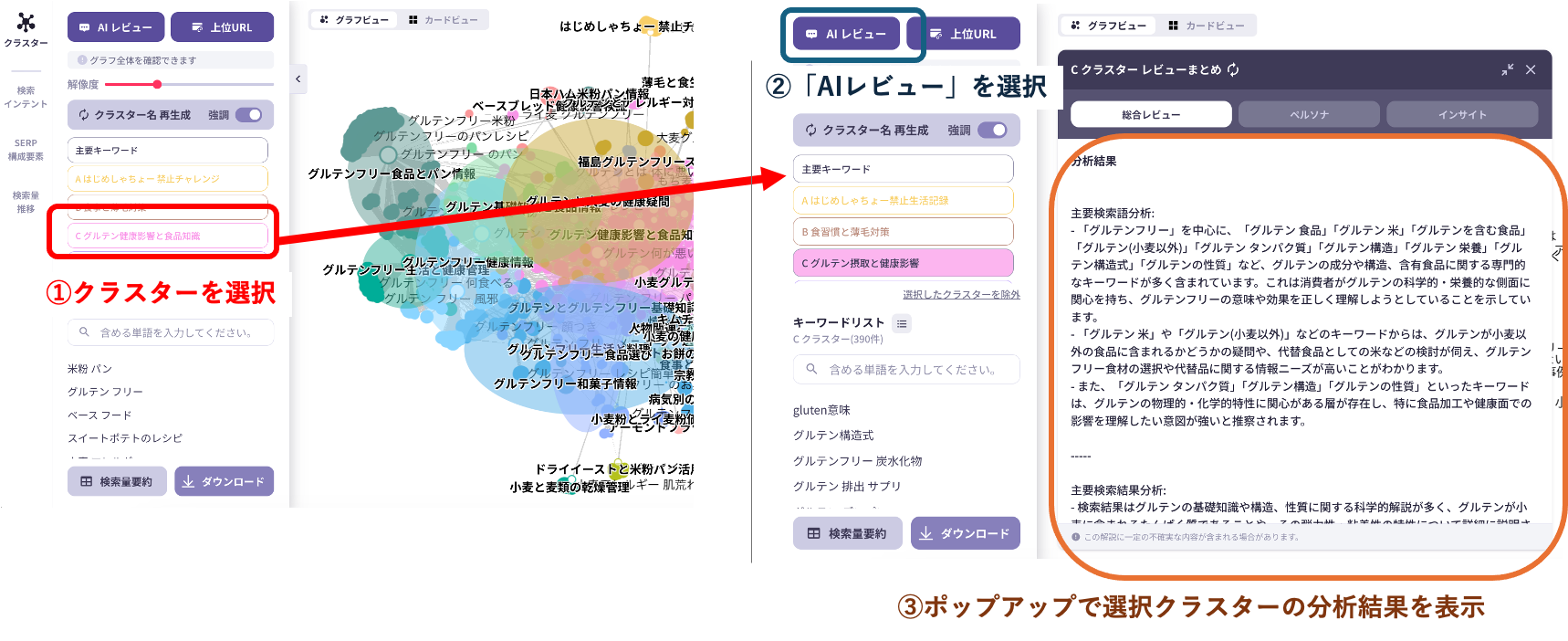
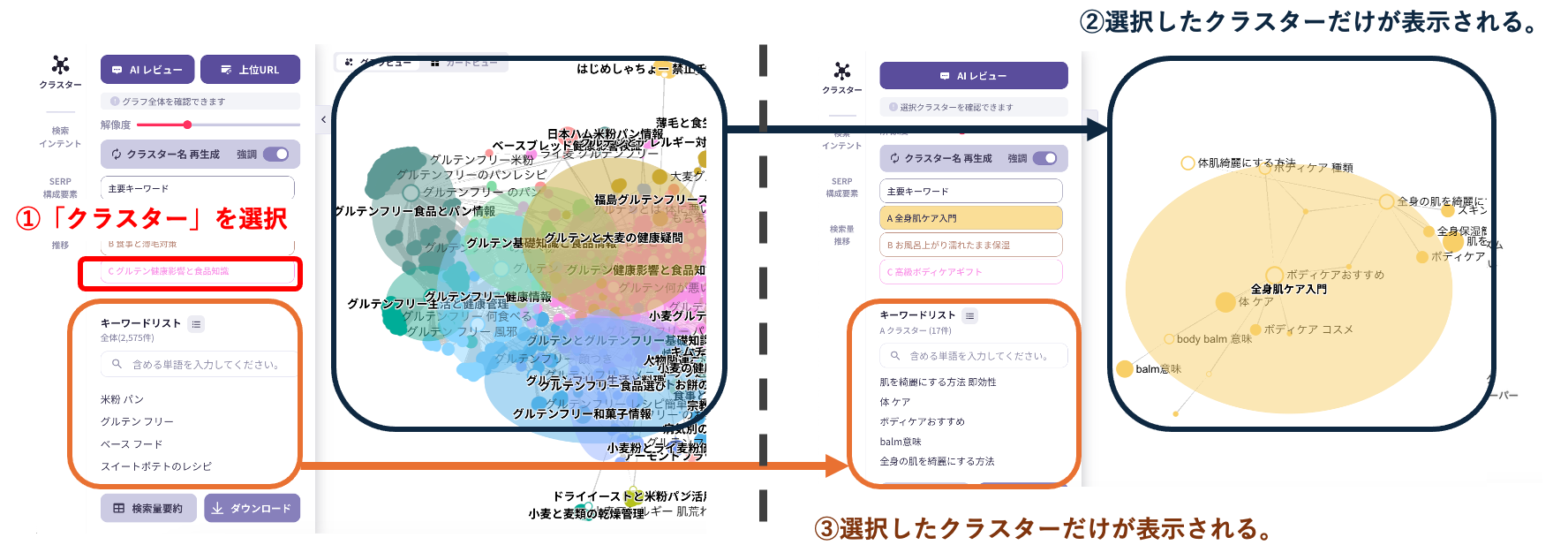
特定のクラスターに注目して詳細を確認したい場合は、画面左上のクラスタータブから該当クラスターを選択します。クラスターを選ぶと、そのクラスターのみが結果表示され、その他のクラスターは非表示になります。あわせて、左下のキーワードリストも該当クラスターの内容に絞り込まれた状態となります。この状態で「AIレビュー」を実行すると、選択したクラスターに共通する検索動機や潜在的なニーズが言語化され、より深いインサイトを把握できます。
クラスター分析の基本操作:クラスターの解像度調整
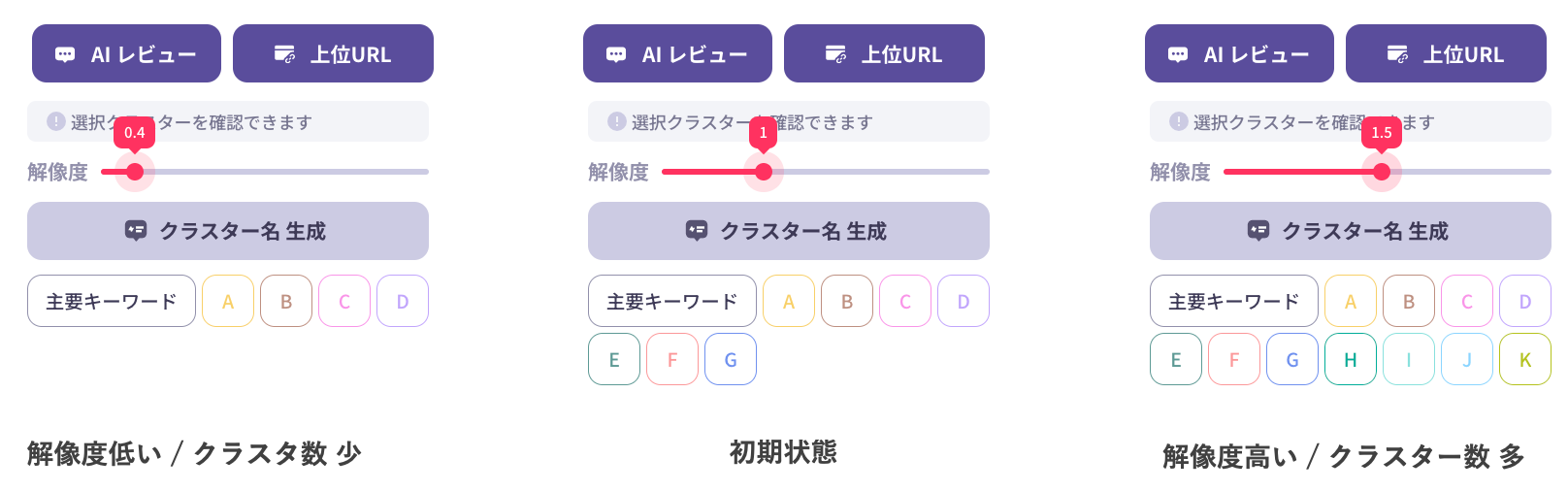
クラスターの解像度は0.1〜3.0で調整でき、数値が高いほどクラスターが細かく分かれ、1クラスターあたりのキーワード数は少なくなります。解像度を下げると幅広く網羅できる反面、異なる検索意図が混在しやすく、AIレビューの内容は抽象的になります。一方、解像度を上げると意図の一貫性が高まり、検索動機の深さや具体性が明確に言語化されやすくなる場合があります。目的に応じて、俯瞰には低解像度、深掘りには高解像度を使い分けることが重要です。
クラスター分析の基本操作:AIレビューの起動(クラスター全体を対象)
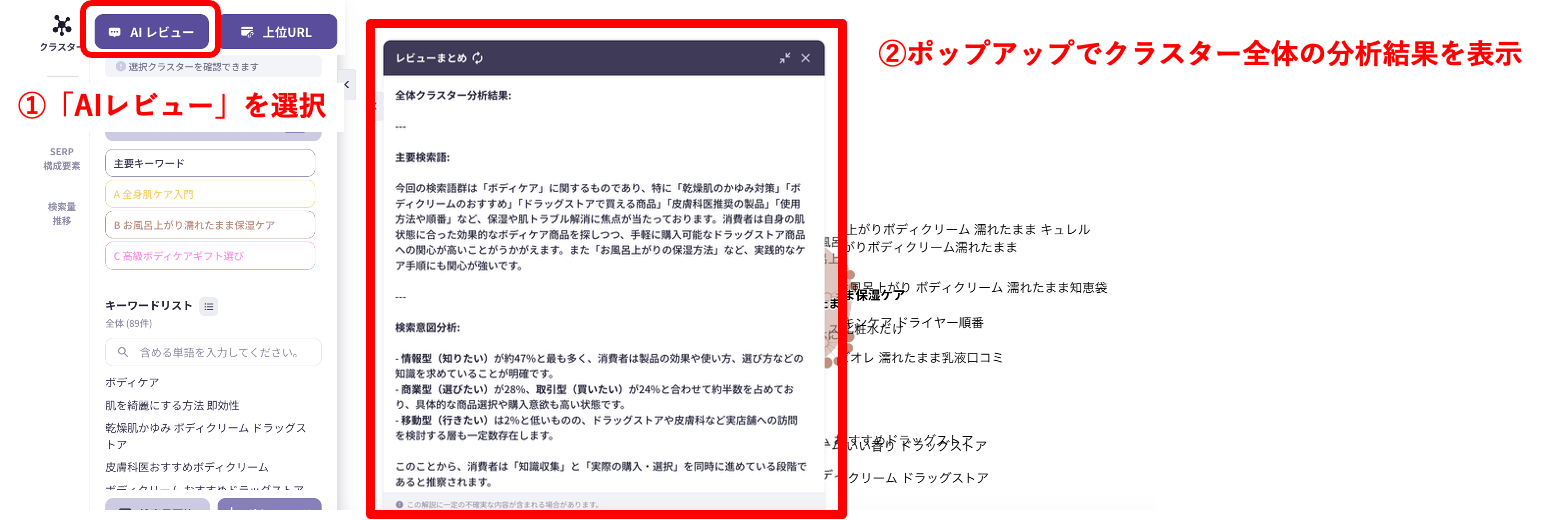
「AIレビュー」をクラスター未選択のまま起動すると、全クラスターを対象とした分析結果がポップアップで表示されます。調査キーワード(例:「ボディケア おすすめ」)の前後検索経路に含まれるキーワードとその文脈をもとに、注目トピックや検索意図の傾向、関心テーマ、代表的な行動パターンが自動で整理され、消費者ニーズの全体像を把握できます。
※クラスター全体を対象としたAIレビューの詳細はこちらをご覧ください。
クラスター分析の基本操作:AIレビューの起動(特定クラスターを対象)
特定のクラスターを選択した状態でAIレビューを起動することで、そのクラスタに共通する検索意図が言語化され、潜在的なニーズやインサイトの輪郭を捉えることが可能になります。個々のキーワードにとどまらず、集団としての関心や文脈が抽出されるため、検索者の思考の重なりや背景にある目的を俯瞰的に把握する手がかりとなります。
※特定クラスターを対象としたAIレビューの詳細はこちらをご覧ください。
キーワード調査の基本操作
画面左下では、クラスタリング対象として抽出されたキーワードの中に特定のキーワードが含まれているかどうかの確認や、各キーワードの検索ボリュームなどの詳細情報を閲覧できます。さらに、これらのデータはCSV形式で一括ダウンロードすることも可能です。
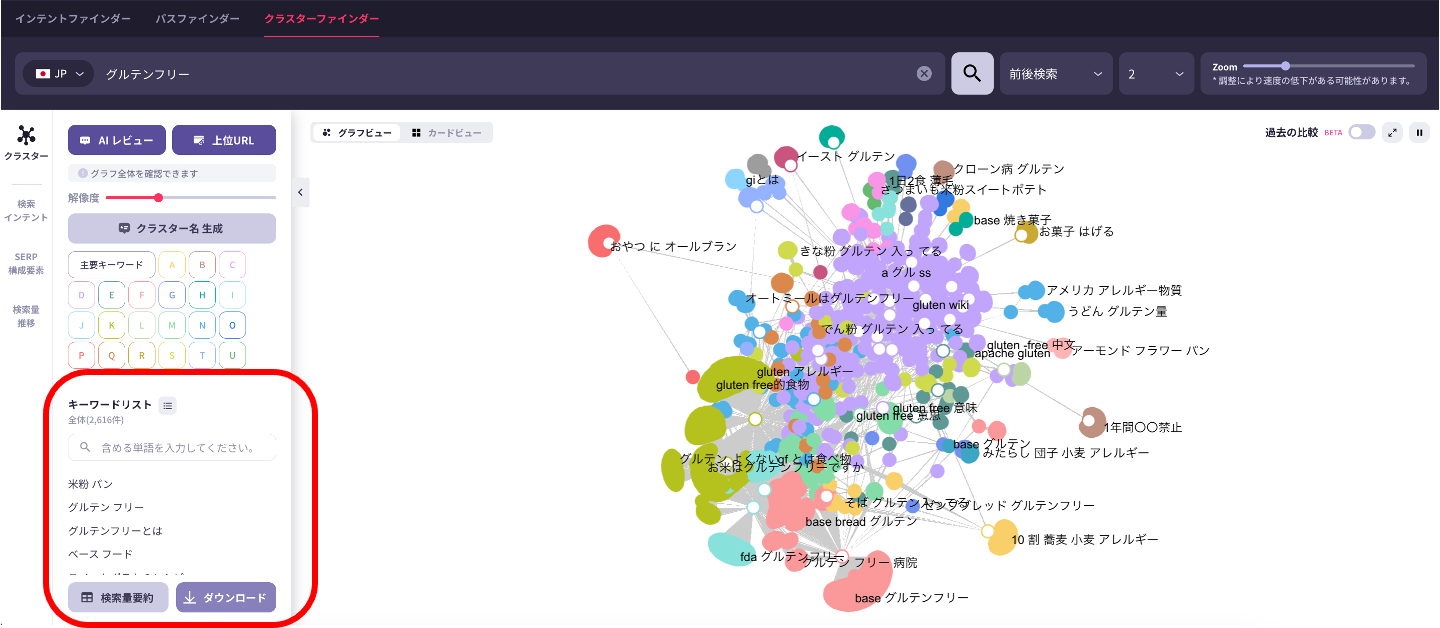
キーワードの調査:キーワード検索とハイライト
キーワード検索では、調べたいキーワードを入力し、表示されたリストの中から気になるキーワードを選択することで、該当キーワードをハイライトした視点を切り替えることができます。特定のトピック周辺にフォーカスを当てて確認したいときに便利です。
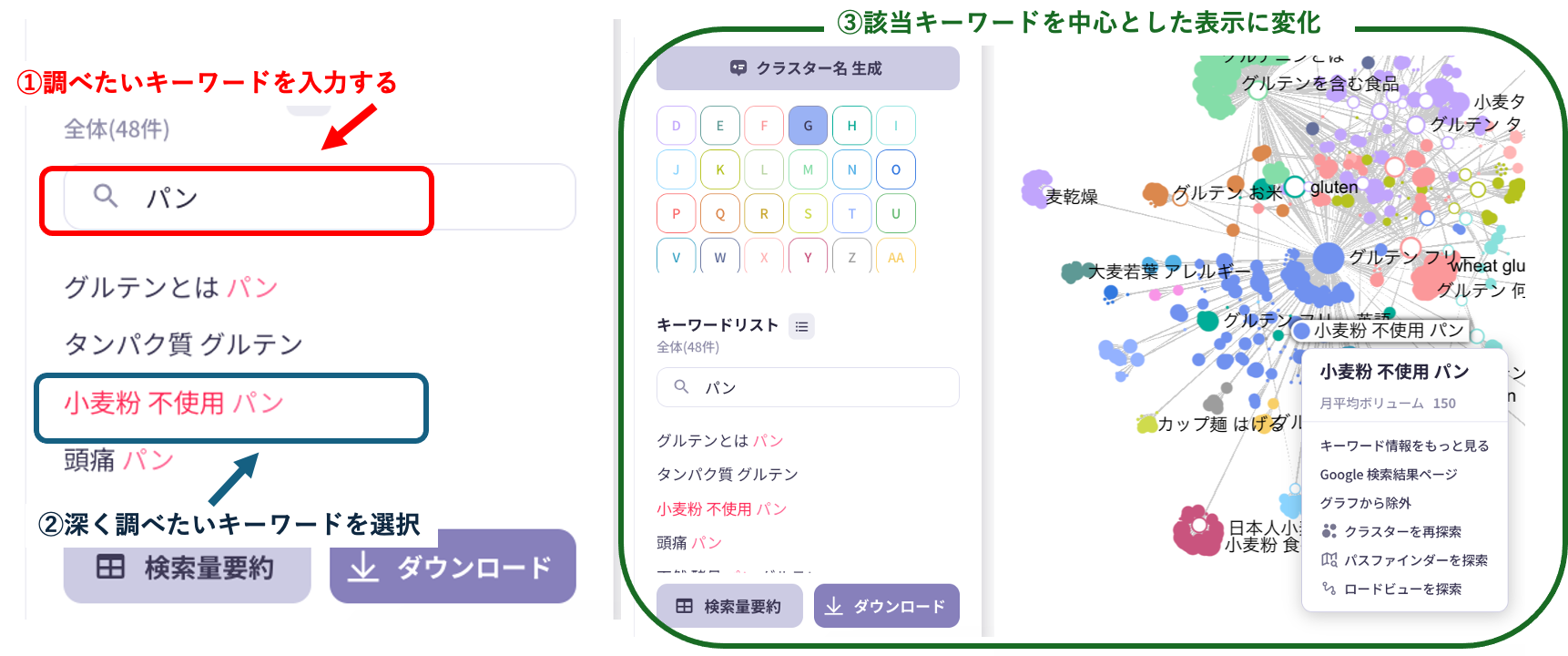
キーワードの調査:キーワードリストのダウンロード
画面左上の「+」ボタンをクリックすると、キーワードリストで選択されている各キーワードの詳細情報が一覧で表示されます(②)。さらに、この一覧はCSV形式で一括ダウンロードすることも可能です(③)。※初期状態では、すべてのキーワードが選択された状態で表示されます。
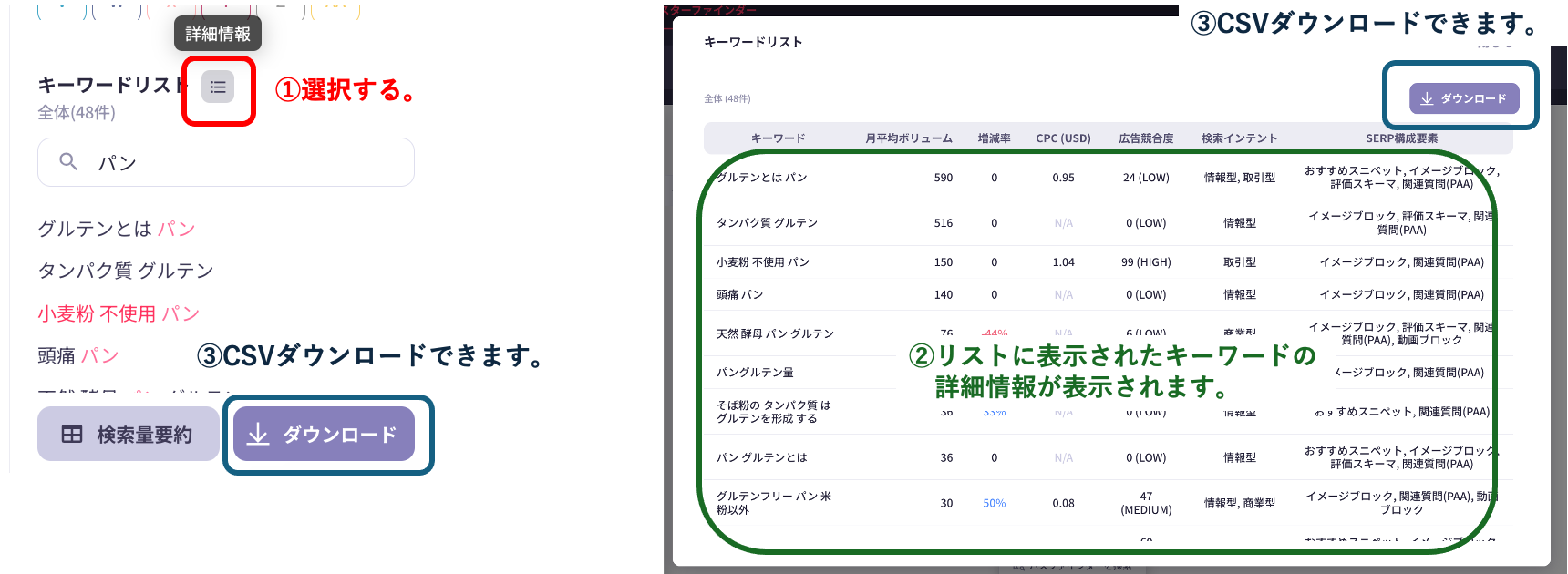
キーワードの調査:検索量要約
「検索量要約」ボタンを押すと、キーワードリストに含まれる語句の検索量変化が表示されます。
たとえば、全体の検索数が2025年3月の231,070件から6月には195,200件へと15%減少したことが確認できます。増減の主な要因となった上位5キーワードもあわせて表示され、検索傾向の変化を定量的に把握するのに役立ちます。
キーワード調査:カラーハイライトによる分類
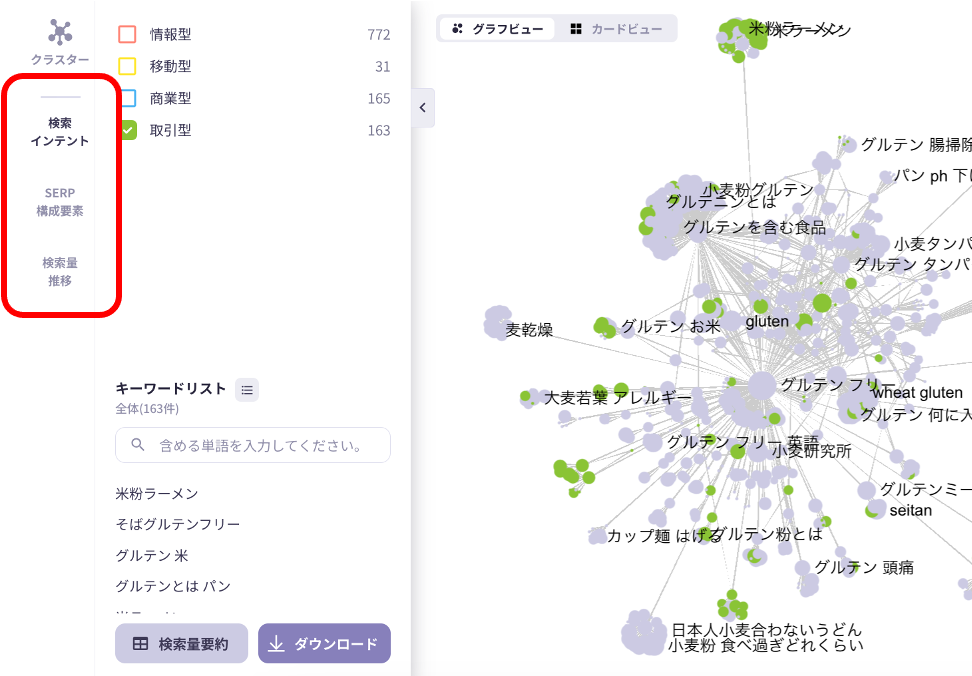
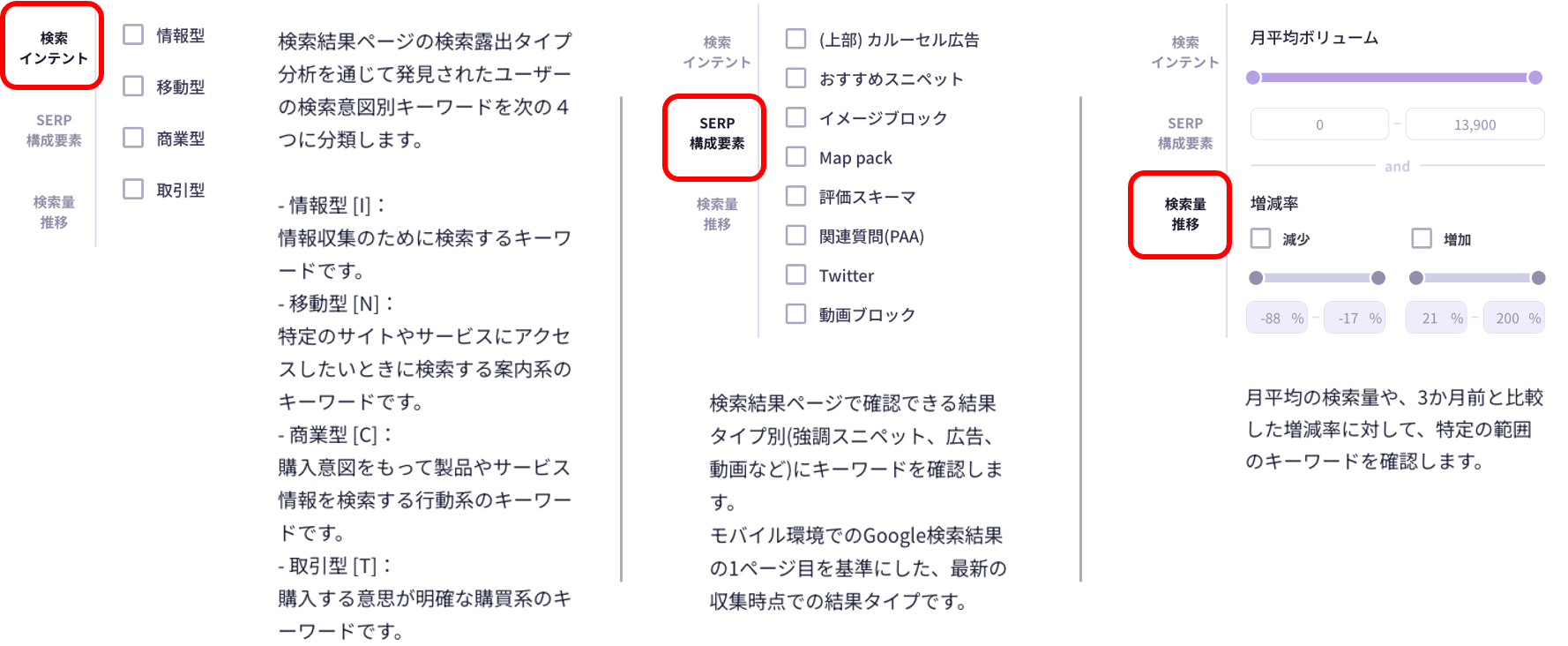
画面左上部にはフィルター機能があり、検索インテントやSERP構成要素などの条件を指定すると、該当するキーワードがカラーでハイライト表示されます。これにより、特定の視点から関連キーワードを素早く把握でき、分析効率を高めることができます。※カラーハイライトによる分類は、グラフビュー形式のみ仕様となります。
分類機能:軸別の分類
上位URL抽出の基本操作
キーワード別に上位URLを一括ダウンロードする方法
左サイドバーの下部、ダウンロードボタンをクリックすると、検索数0未満の除外有無を確認する画面が開きます。除外有無を判断し、ダウンロードを選択するとダウンロードが実行されます。

一括ダウンロードファイルの解説
ファイルはエクセル形式で開くことが出来ます。
キーワード別に年間検索ボリューム数、検索結果上位10URLが表示されます。
自社ドメインや競合のドメインでフィルタリングをかけることで比較分析を行うことが出来ます。

検索結果順位とオーガニックトラフィックを確認する方法
左サイドバー上部の「上位URL」をクリックすると、
次の2つの指標のいずれかで表示を切り替えることができます。
- 対象キーワードおよびその前後検索キーワードにおいて、
そのURLが獲得しているオーガニックトラフィック数の合計 - 同じく対象キーワード群において、
そのURLが検索順位10位以内にランクインしているキーワード数の合計
さらに、表示単位は「URL単位」だけでなく、ドメイン単位でも確認することが可能です。
※「上位URL」は、キーワードごとの流入規模または上位表示数を、URL単位またはドメイン単位で確認できる機能です。


Q&A
グラフビューとカードビューはどのように使い分けるのか?
グラフビューは、検索キーワード同士の関連性をネットワーク図で可視化し、視覚的にまとまりのあるクラスタ構造として直感的に把握できるのが特長です。「どのような検索ニーズが存在しているか」「検索意図がどう広がっているか」といった全体構造を俯瞰したいときに適しています。
一方で、カードビューは抽出されたキーワードをクラスター別・分類軸別に一覧で表示し、検索ボリュームなどの定量情報を正確に確認できます。特に、検索インテントタイプやボリューム帯、SERP構成といったキーワード単位の分類は、カードビューの方が圧倒的に見やすく、施策の優先順位付けや企画設計に活用しやすいです。クラスタ構造の把握にはグラフビュー、具体的な施策立案やレポート作成にはカードビューと、目的に応じて使い分けることで、分析の精度と効率が高まります。